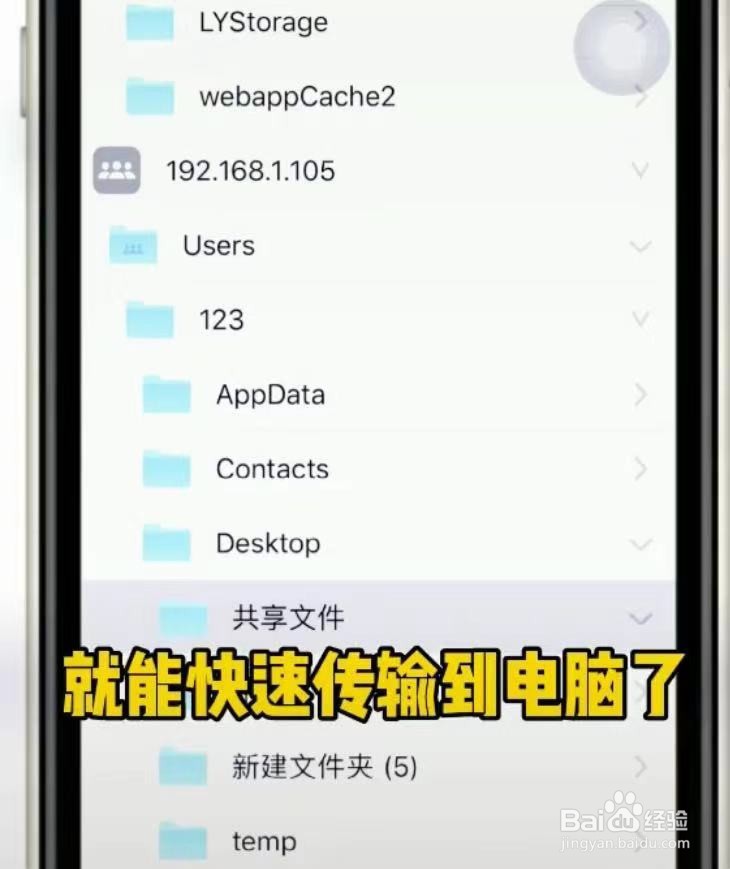

实现iPhone手机和Windows无线传输

 时间:2026-02-14 17:21:56

1、创建一个共享文件夹

实现iPhone手机和Windows无线传输

2、右键属性

实现iPhone手机和Windows无线传输

3、点击共享

实现iPhone手机和Windows无线传输

4、添加对应的用户名,然后获取这台电脑的IP地址

实现iPhone手机和Windows无线传输

实现iPhone手机和Windows无线传输

5、打开网络与共享中心

实现iPhone手机和Windows无线传输

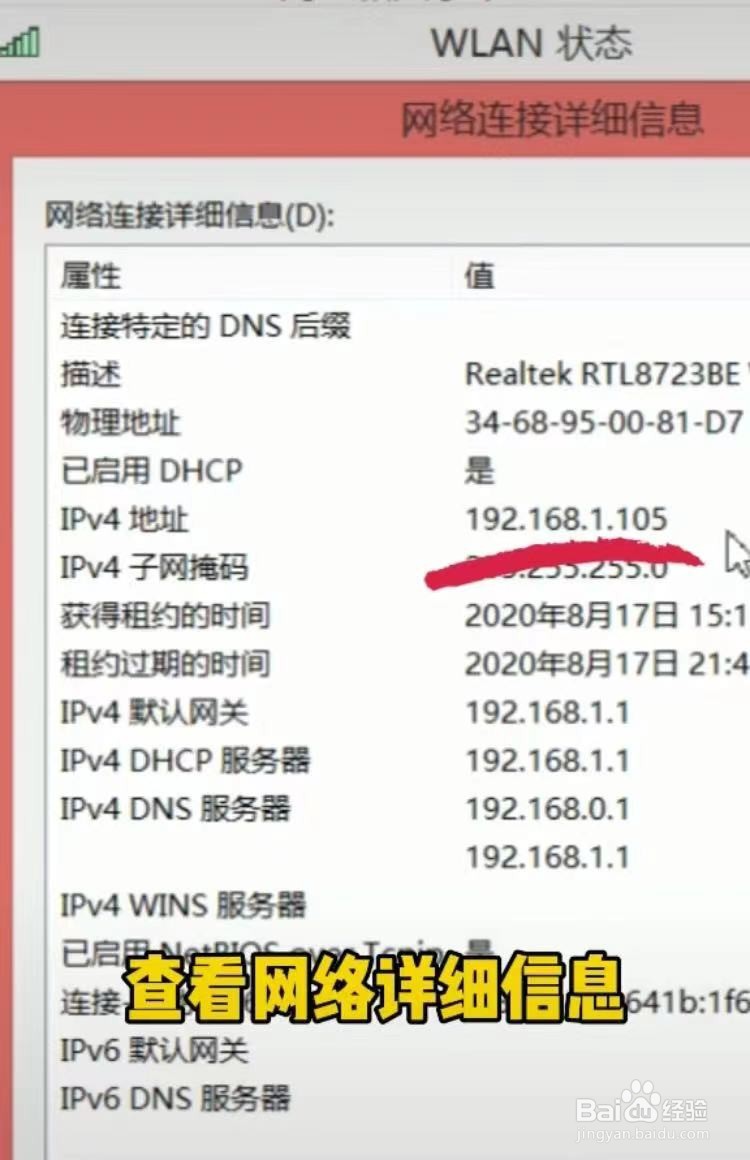
6、查看网络详细信息

实现iPhone手机和Windows无线传输

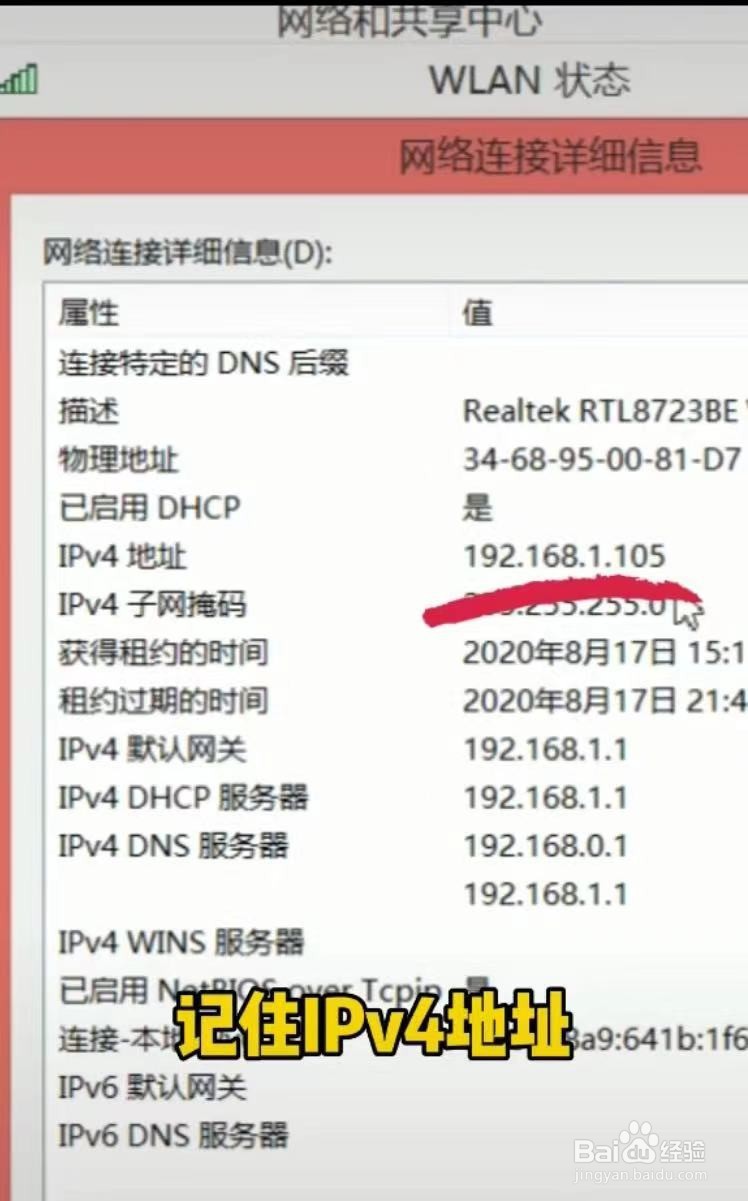
7、记住IPv4地址

实现iPhone手机和Windows无线传输

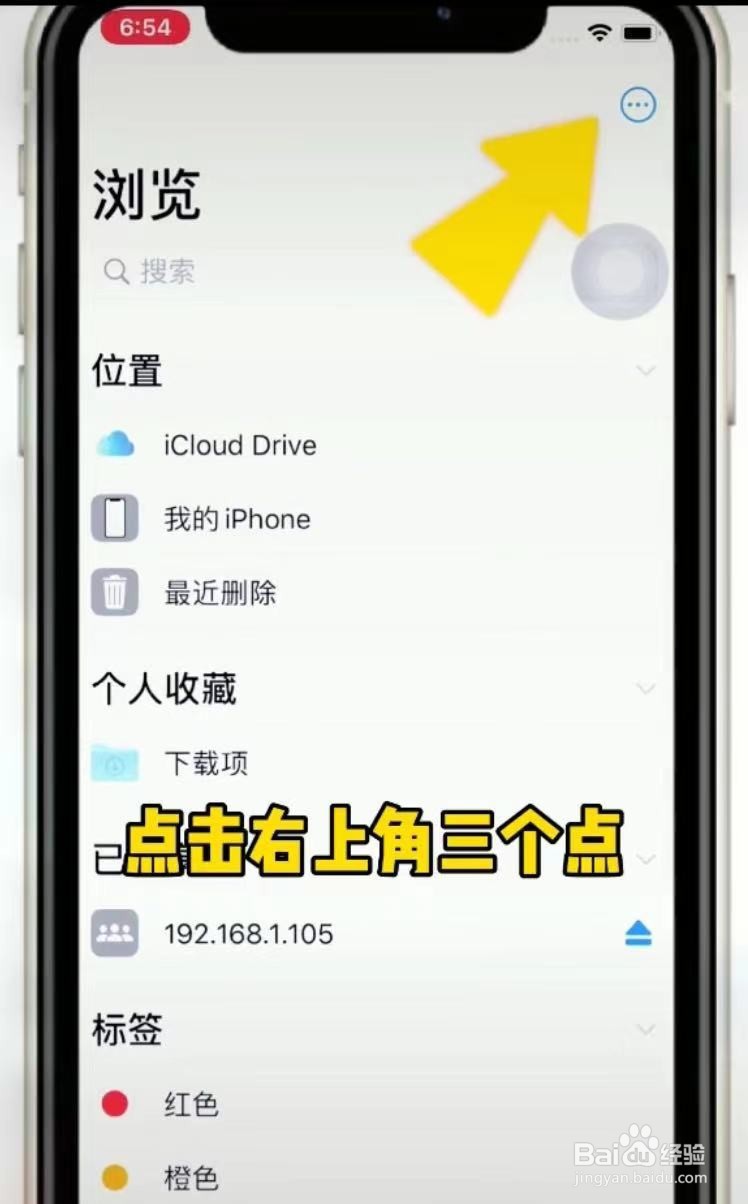
8、然后打开iPhone文件APP

实现iPhone手机和Windows无线传输

实现iPhone手机和Windows无线传输

9、点娃捧匠击右上角三个点

实现iPhone手机和Windows无线传输

10、点击连接服务器

实现iPhone手机和Windows无线传输

11、输入刚刚记住的地址

实现iPhone手机和Windows无线传输

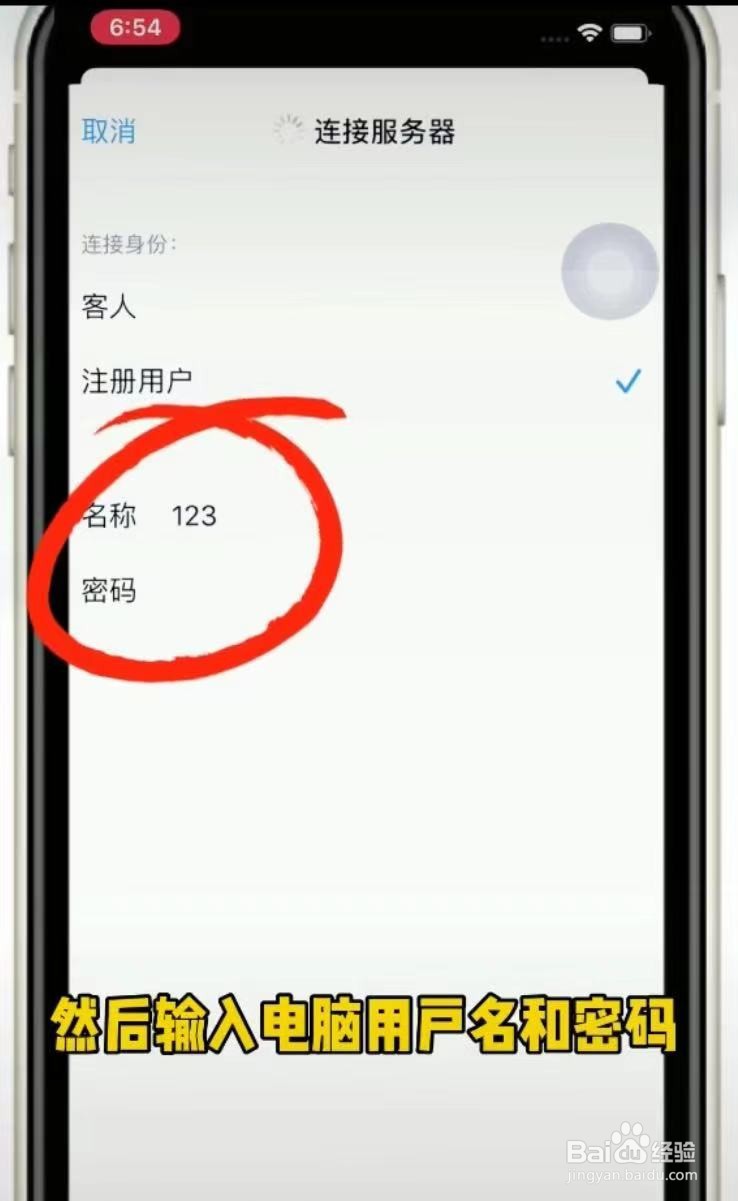
12、然后输入电脑用户名密码,这样照摸此片和视酱民频就能快速传输到电脑上。

实现iPhone手机和Windows无线传输

实现iPhone手机和Windows无线传输

  • 鸿蒙怎么指关节截屏
  • MacBook的 电池剩余时间功能 设置
  • 惠普电脑,如何使用Driver Encryption加密硬盘
  • 苹果钱包apple pay怎么放在控制中心
  • 苹果13省电模式要怎么设置
  • 热门搜索
    元旦旅游 南岳旅游网 徐州周边旅游 越南岘港旅游攻略 北京旅游攻略三天 三天能去哪旅游 杭州旅游消费券 湖北神农架旅游攻略 浙江天台山旅游攻略 云南旅游风景图片