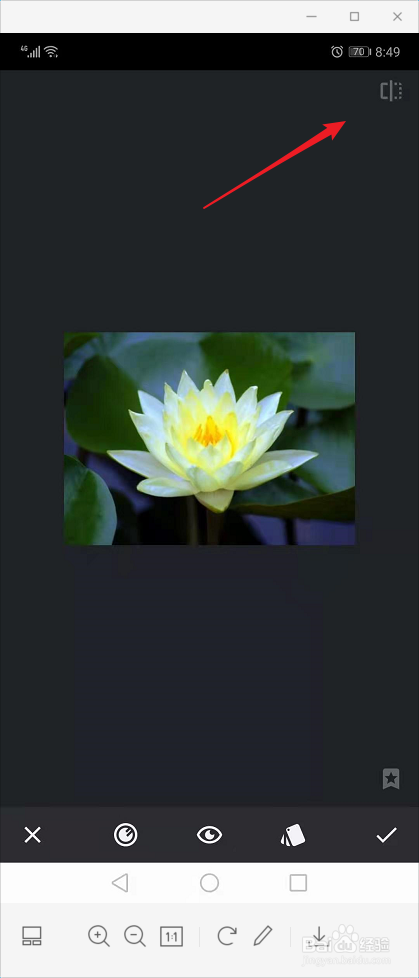
1、下面是一幅睡莲图片,图片中亮部和暗部差异比较明显,首先点击箭头所指工具。
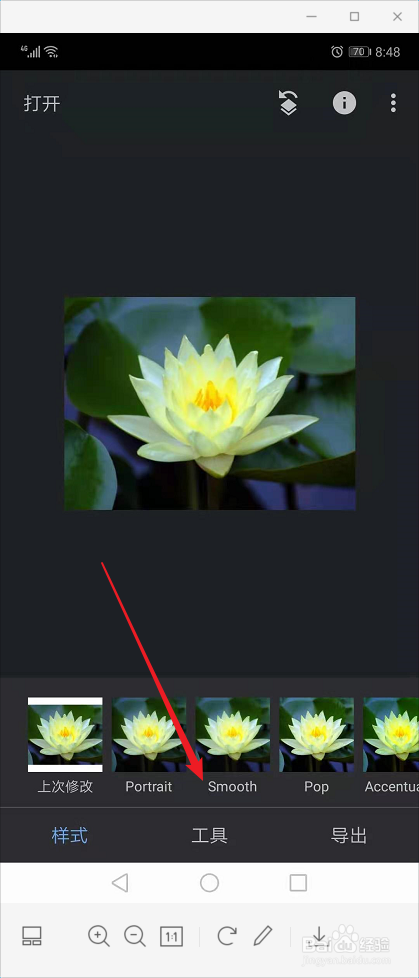
2、日常可以使用调整图片,今天我们介绍一下,如何通过曲线进行明亮度的修改。

3、进入曲线界面后,点击眼睛图标,可以看到下图所示线段,点击中间位置,然后点击左下角位置。
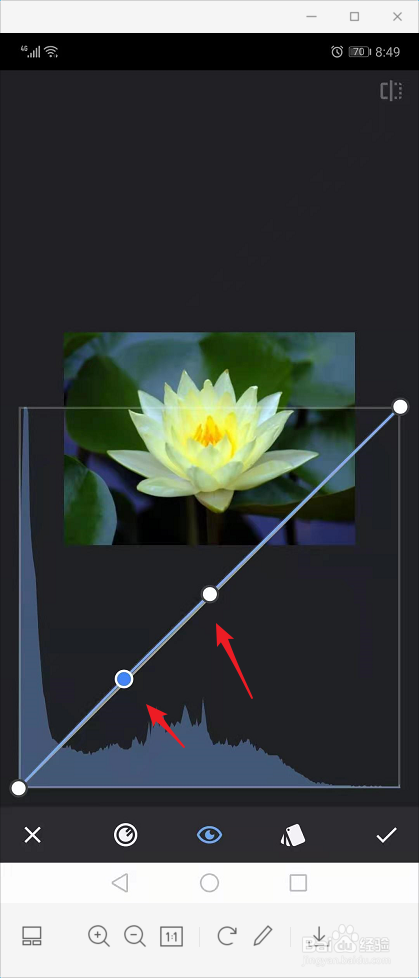
4、左侧的曲线代表着图片中较暗部位,增加锚点后可以保持其不变。右侧曲线向上推拉。
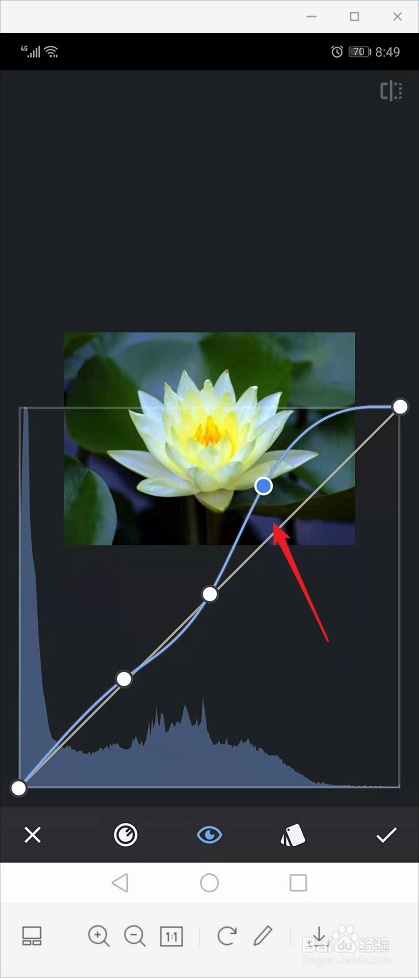
5、下图就是亮部明亮度增加,暗部保持不变的效果。点击眼睛图标隐藏曲线。
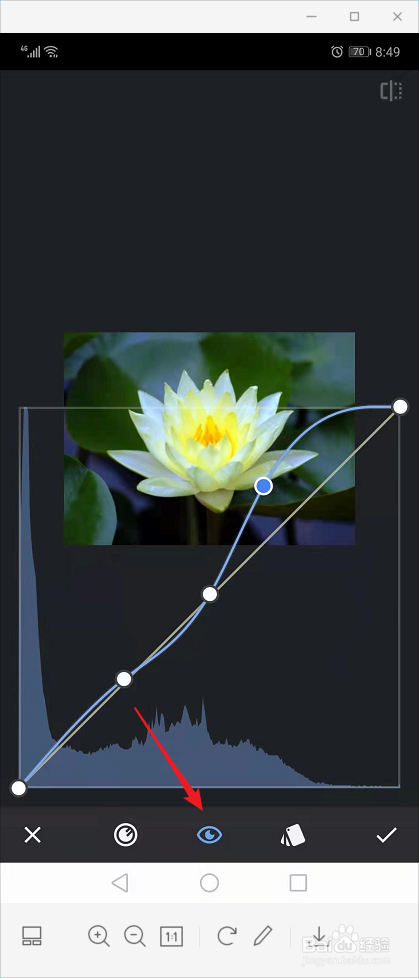
6、修改时要注意尺度,过分修改将会丑化图片,修改完成后点击对比按钮,进项效果查看。
时间:2026-04-23 06:01:28
1、下面是一幅睡莲图片,图片中亮部和暗部差异比较明显,首先点击箭头所指工具。
2、日常可以使用调整图片,今天我们介绍一下,如何通过曲线进行明亮度的修改。
3、进入曲线界面后,点击眼睛图标,可以看到下图所示线段,点击中间位置,然后点击左下角位置。
4、左侧的曲线代表着图片中较暗部位,增加锚点后可以保持其不变。右侧曲线向上推拉。
5、下图就是亮部明亮度增加,暗部保持不变的效果。点击眼睛图标隐藏曲线。
6、修改时要注意尺度,过分修改将会丑化图片,修改完成后点击对比按钮,进项效果查看。
