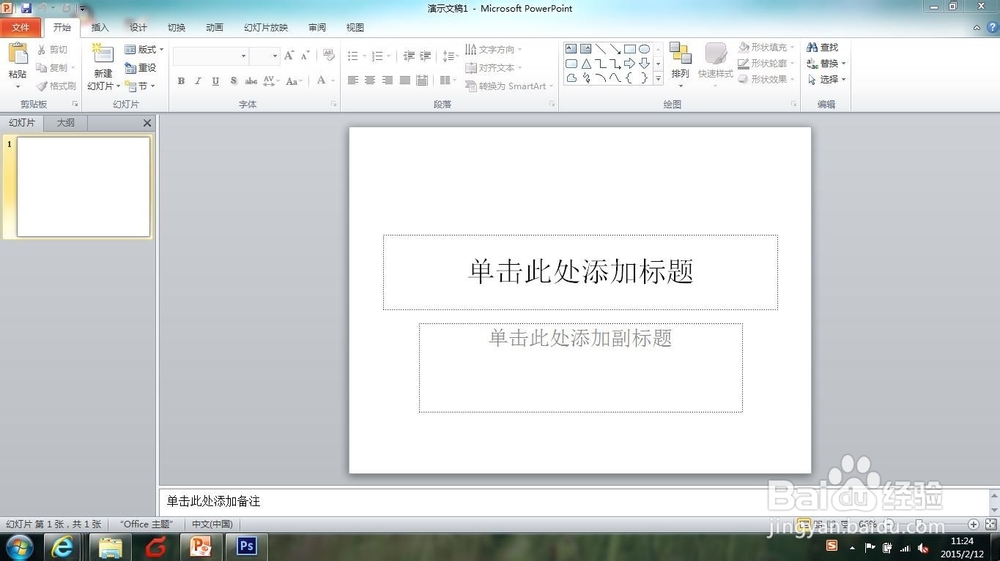
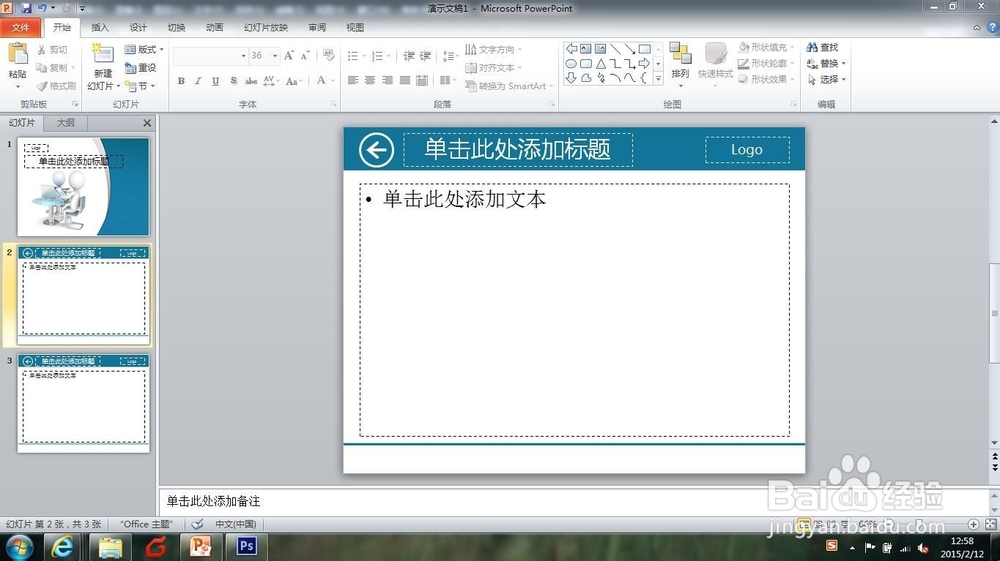
PowerPoint 2010如何打造属于自己的模板

 时间:2026-02-12 02:44:01

1、在制作PPT模板之前,需要搜集、设计与PPT内容相关的图片

PowerPoint 2010如何打造属于自己的模板

PowerPoint 2010如何打造属于自己的模板

2、搜集、设计好图片后,我们打开PPT

PowerPoint 2010如何打造属于自己的模板

3、在打开的窗口中,我们选择“视图”,然后点击“幻灯片母版”

PowerPoint 2010如何打造属于自己的模板

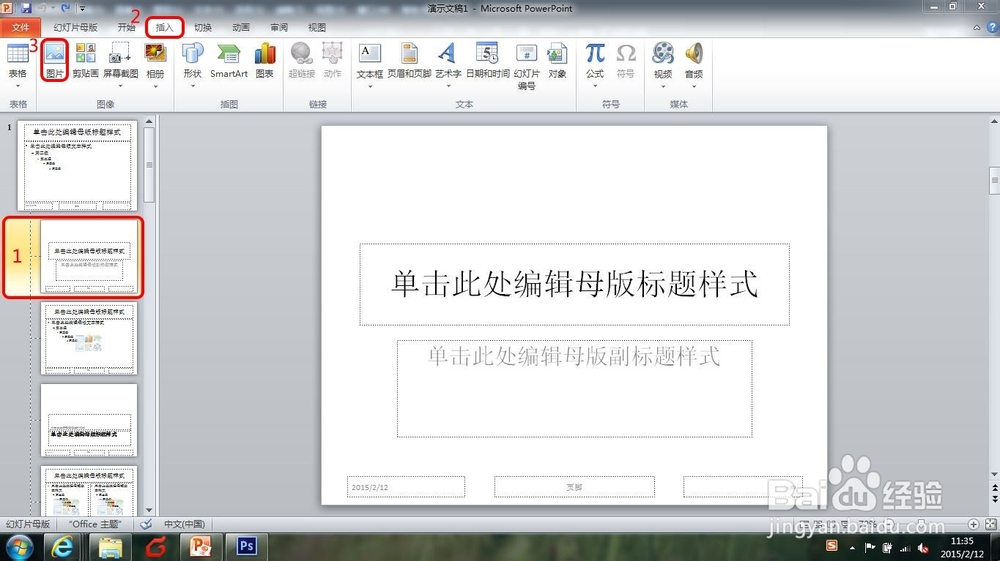
4、在左侧的预览框里,选择第二张幻灯片(这个是PPT的封面页),然后单击“插入”,点击“图片”
PowerPoint 2010如何打造属于自己的模板

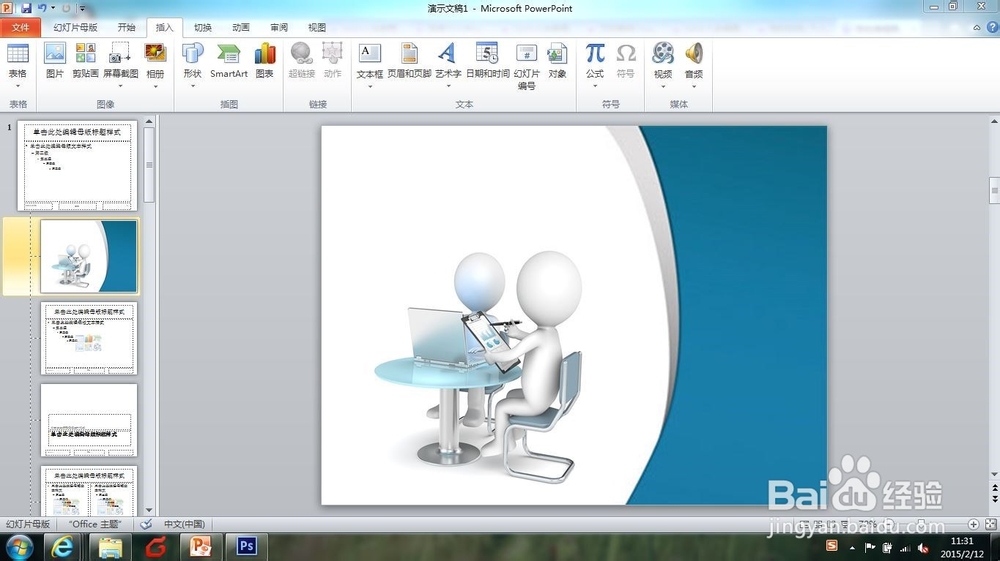
5、在弹出的窗口选择要作为封面的图片后确定,调整插入图片的尺寸和页面一样大
PowerPoint 2010如何打造属于自己的模板

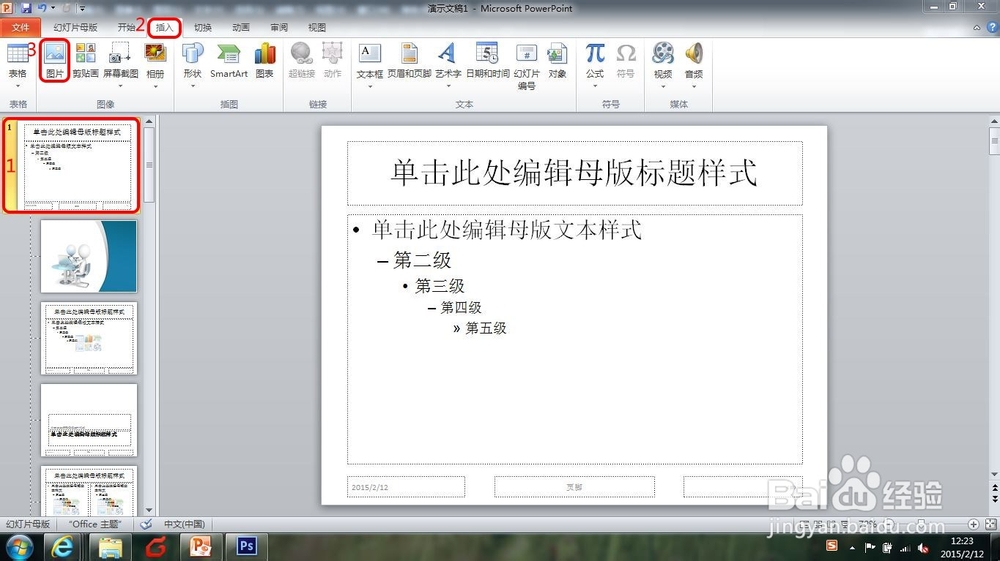
6、在左侧的预览框里,选择第一张幻灯片(这个是PPT的内容页),然后单击“插入”,点击柱宙“图片”
PowerPoint 2010如何打造属于自己的模板

7、在弹出的窗口选择要作为封面的图片后确定,调整插入图片的尺寸和扬恩雁页面一样大

PowerPoint 2010如何打造属于自己的模板

8、然后单击“视图”,选择“普通视图”,点击“文件”——“保存”为PowerPoint模板即可

PowerPoint 2010如何打造属于自己的模板

9、需要制作PPT时,按照自己的设计思路之蕉来编辑就好

PowerPoint 2010如何打造属于自己的模板

  • PPT2010中如何设置幻灯片的切换效果
  • PPT2010怎么插入簇状柱形图图表
  • PPT中应用设计模板如何使用
  • PowerPoint如何复制对象
  • 如何在PowerPoint中插入簇状柱形图?
  • 热门搜索
    沙湖旅游景点介绍 山水旅游黄页 杭州旅游团 赤峰旅游攻略 外出旅游必备物品清单 山西太原旅游景点 枣庄旅游景点大全 武汉旅游攻略三日游 河源旅游景点大全 南澳旅游