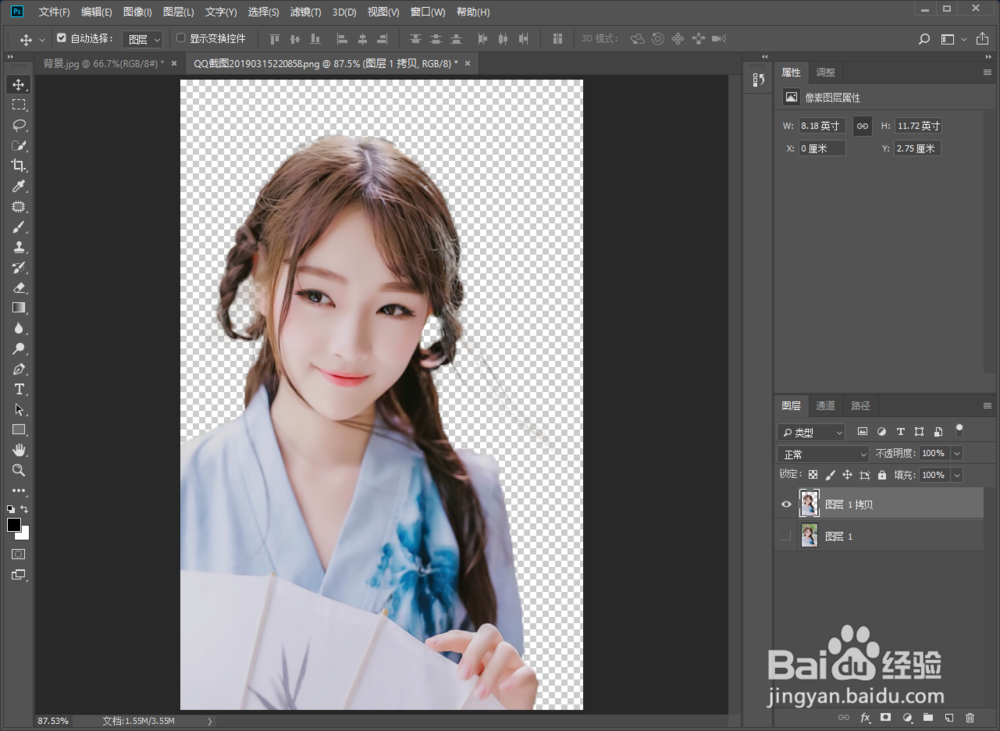
1、先把任务抠出来,这个方法很多就不介绍了
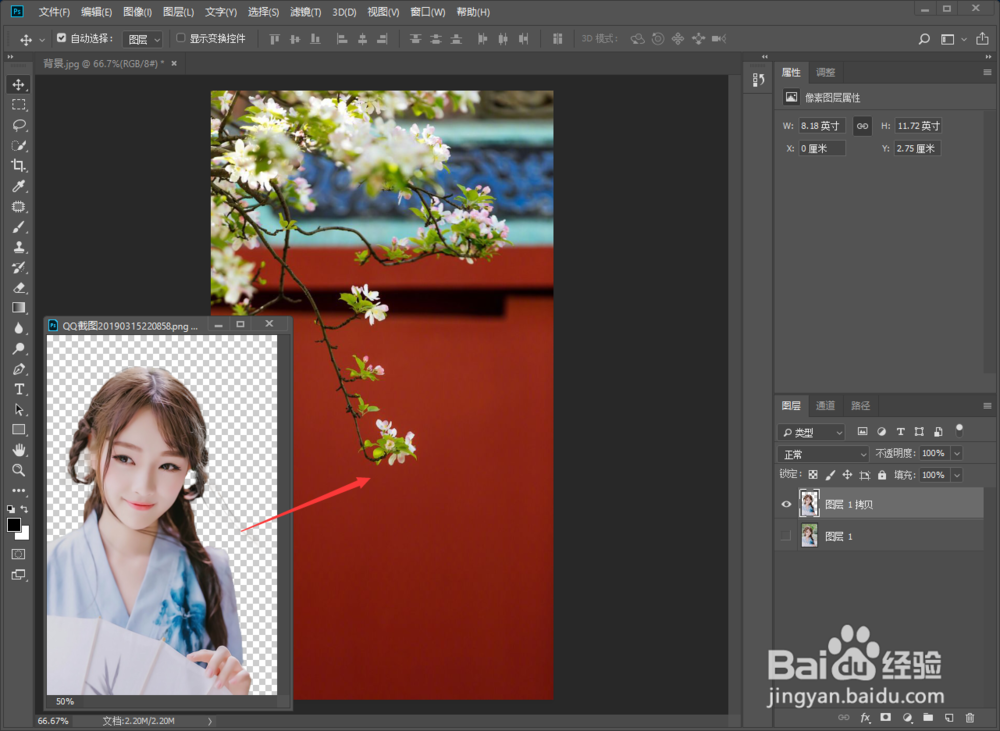
2、然后打开一个风景图层,把抠好的人物照片拖进去
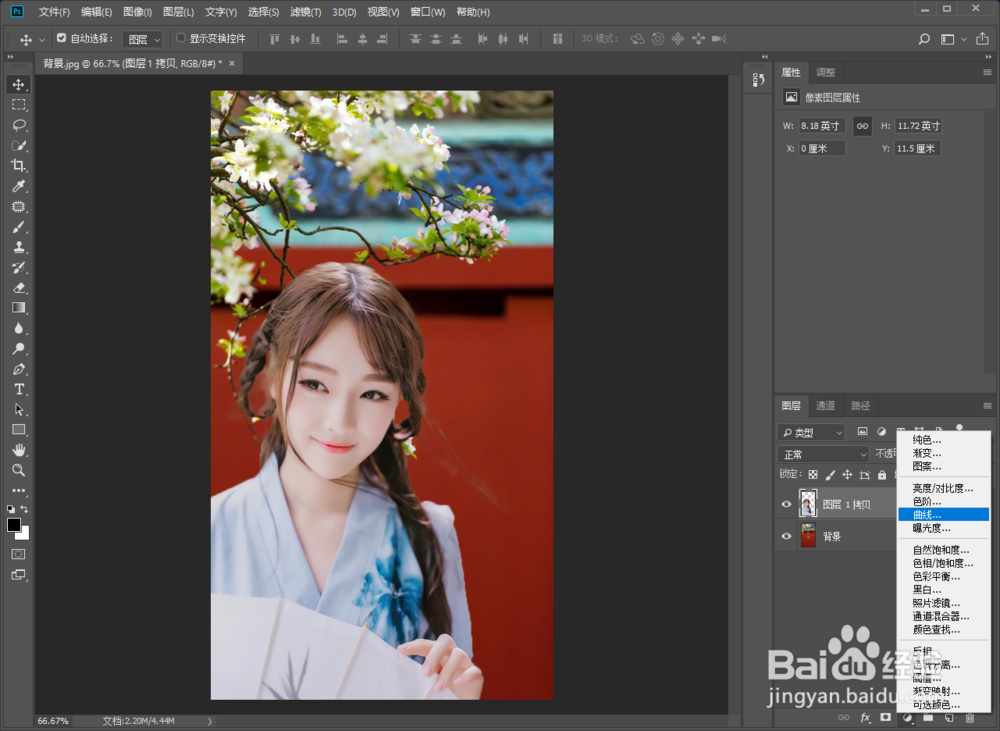
3、选中人物照片,点击【曲线】,增加曲线图层蒙版
4、选中曲线蒙版,点击图标把曲线应用到人物上
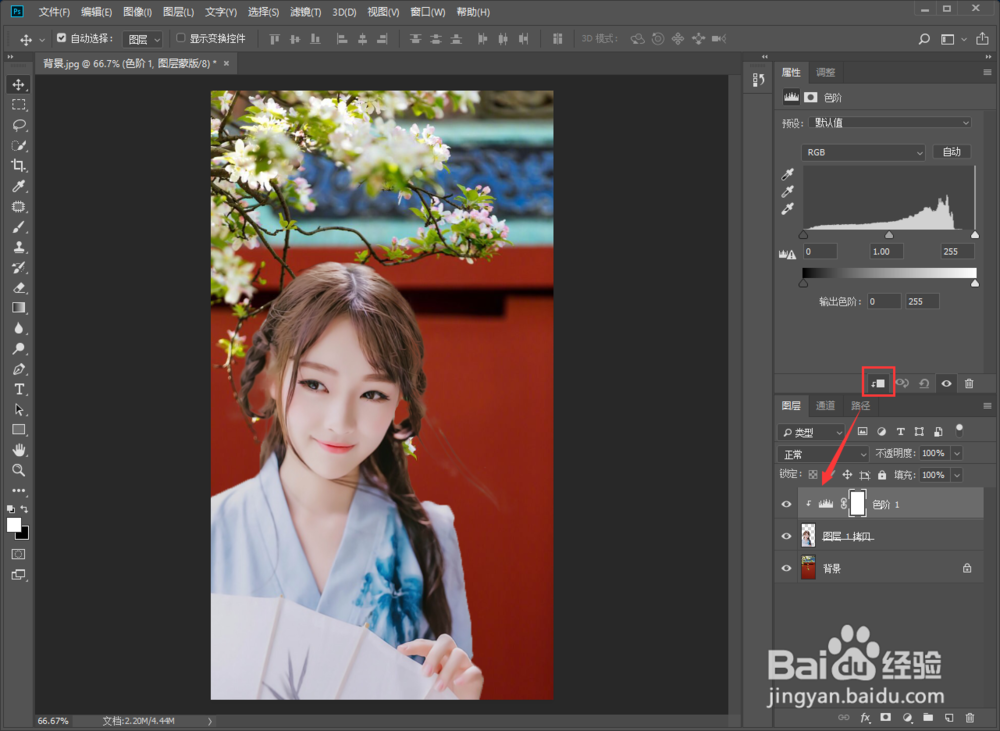
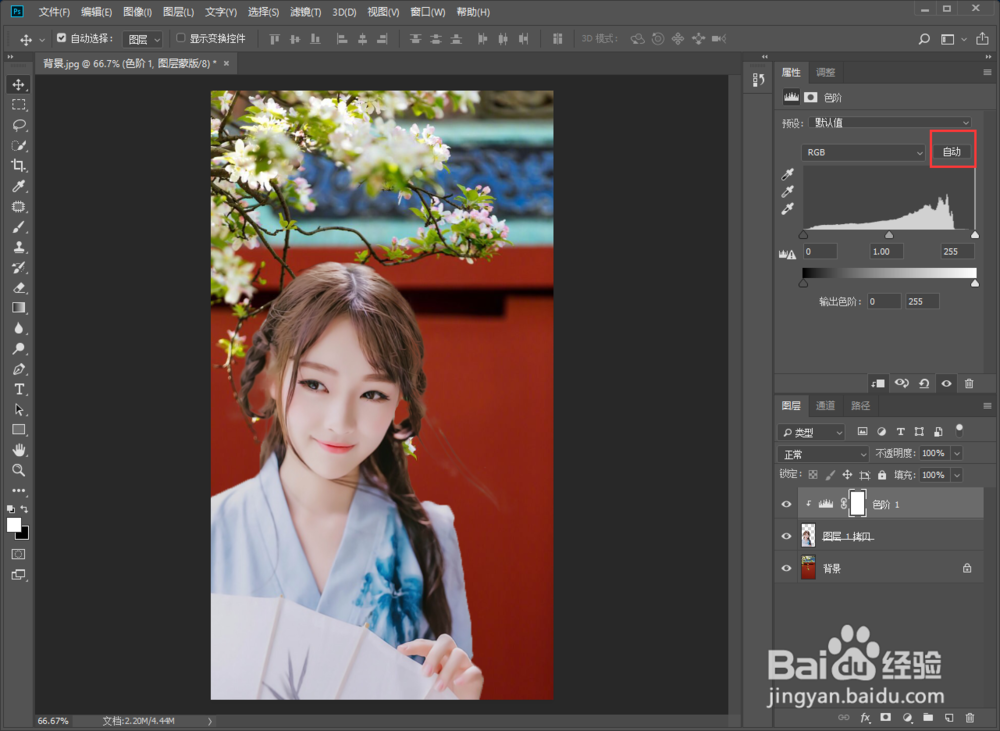
5、然后在属性中点击自动模式
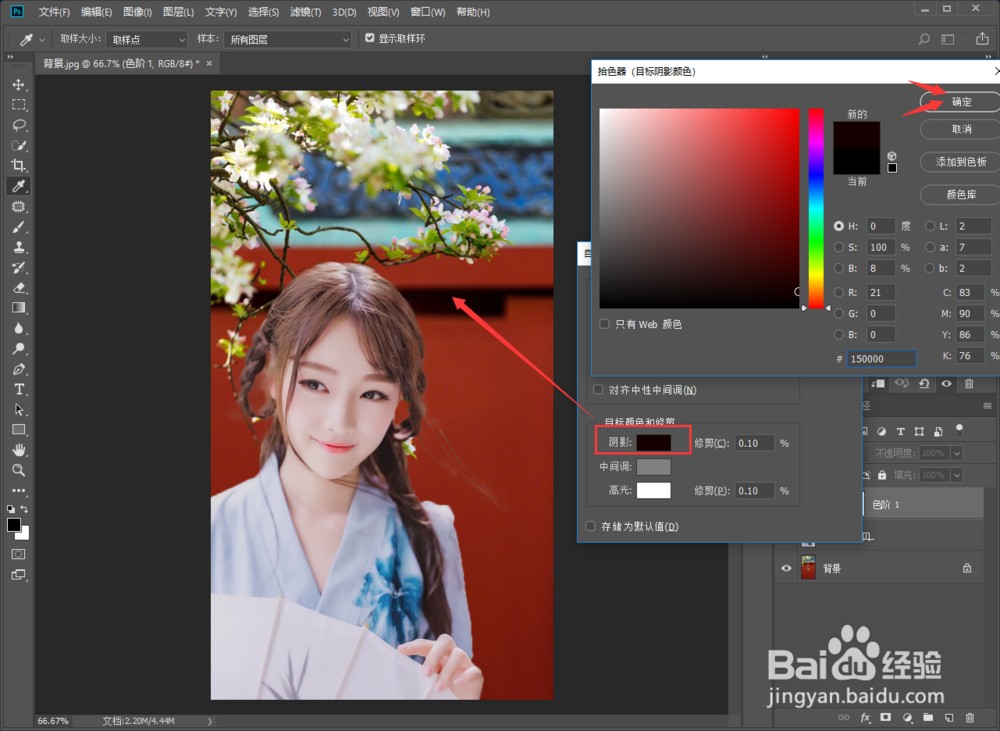
6、把阴影设置为黑色
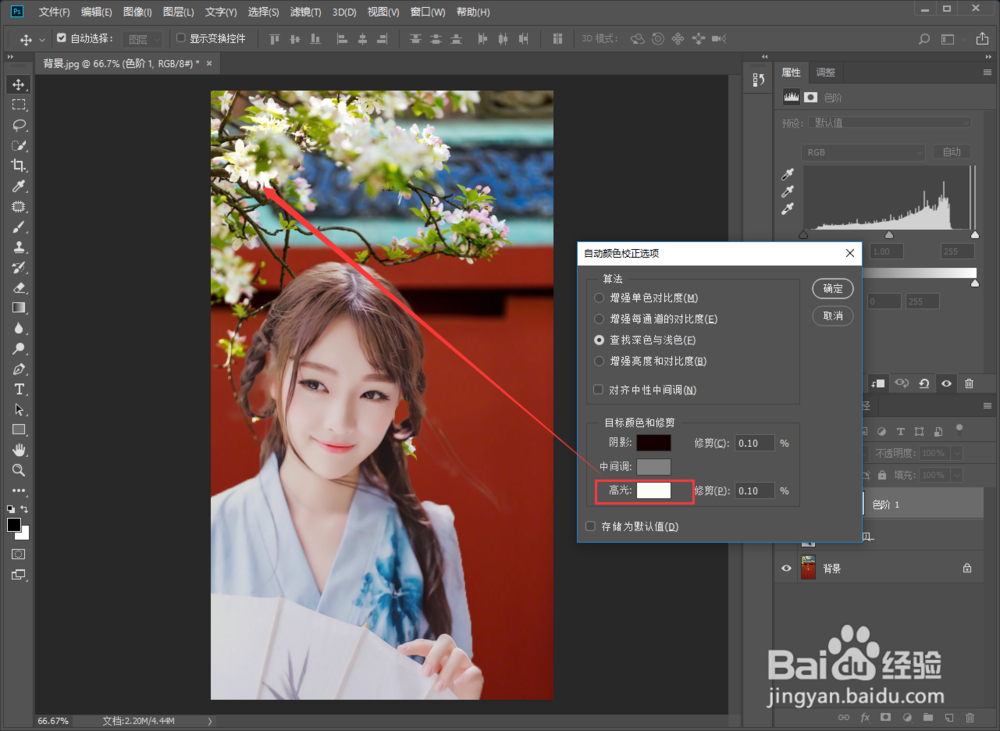
7、把亮光设置为白色,点击确定
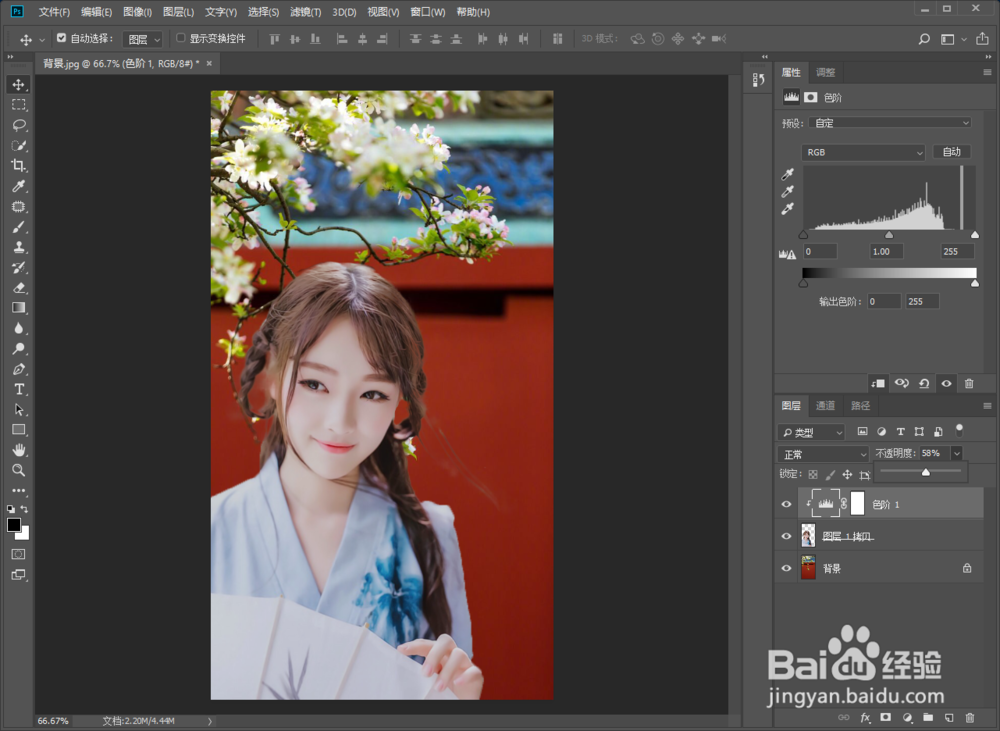
8、可以看到人物肤色已经自适应到背景中啦
时间:2026-04-24 02:43:50
1、先把任务抠出来,这个方法很多就不介绍了
2、然后打开一个风景图层,把抠好的人物照片拖进去
3、选中人物照片,点击【曲线】,增加曲线图层蒙版
4、选中曲线蒙版,点击图标把曲线应用到人物上
5、然后在属性中点击自动模式
6、把阴影设置为黑色
7、把亮光设置为白色,点击确定
8、可以看到人物肤色已经自适应到背景中啦
