设置数据有效性序列,然后边上的单元格输入一个“VLOOKUP”公式即可实现,具体操作步骤如下:
所需材料:Excel。
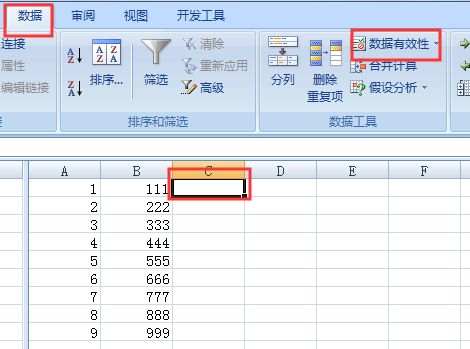
一、以下面这张表为例,要在C1中显示序列,D1中显示C1显示单元格右侧的数值,这时点击C1单元格,进入“数据”选项下,点击“数据有效性”。
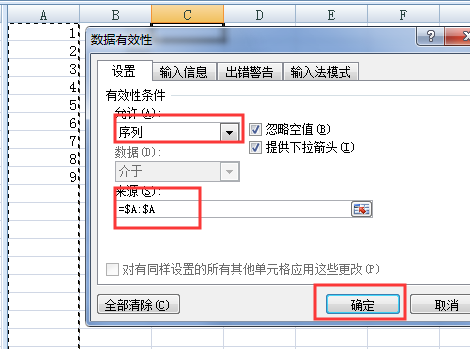
二、允许内使用“序列”,来源选中“A列”,点击“确定”。
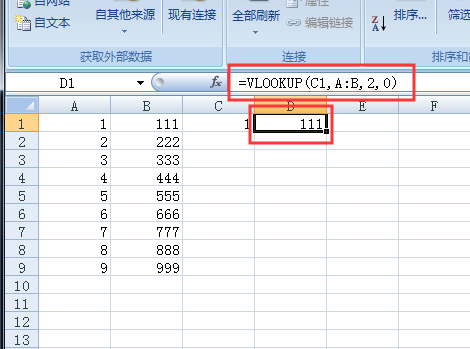
三、接着在D1中输入“=VLOOKUP(C1,A:B,2,0)”。
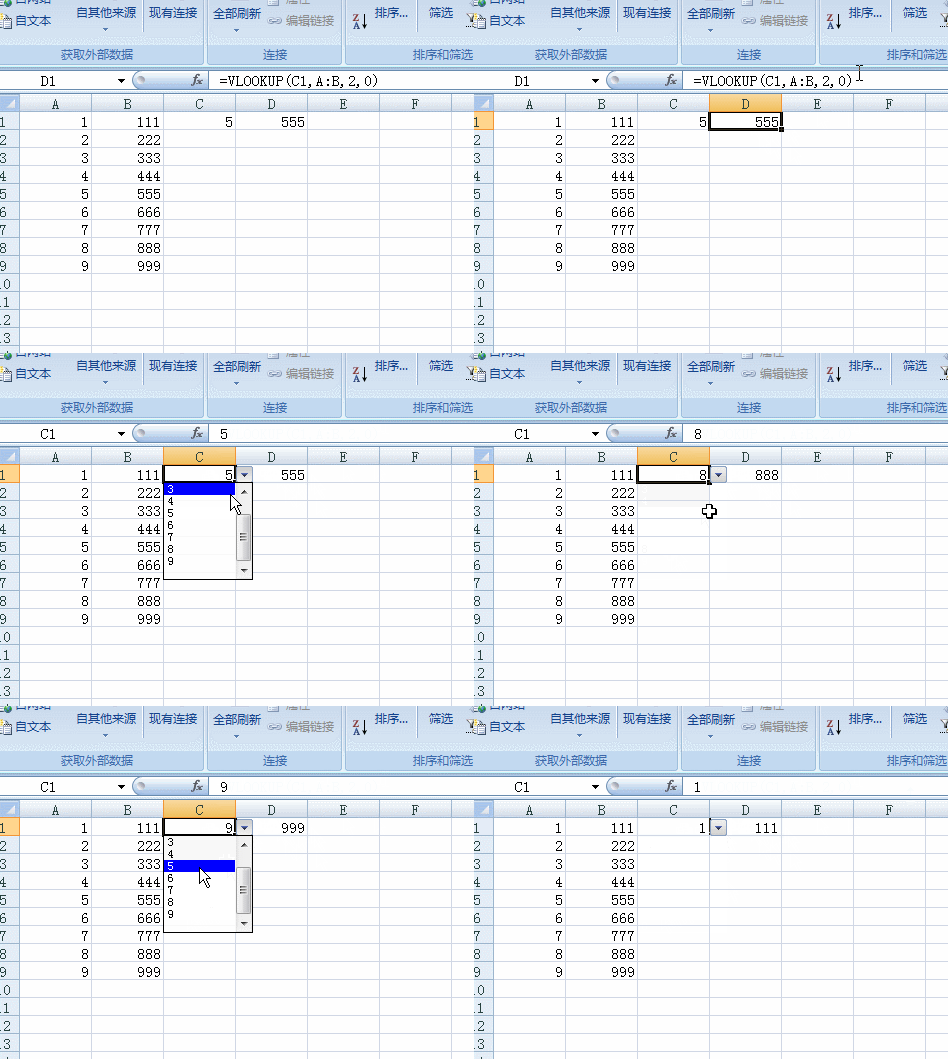
四、这时点击C1单元格内的序列,D1单元格内就会显示出相对应的数值。
时间:2026-05-02 23:24:46
设置数据有效性序列,然后边上的单元格输入一个“VLOOKUP”公式即可实现,具体操作步骤如下:
所需材料:Excel。
一、以下面这张表为例,要在C1中显示序列,D1中显示C1显示单元格右侧的数值,这时点击C1单元格,进入“数据”选项下,点击“数据有效性”。
二、允许内使用“序列”,来源选中“A列”,点击“确定”。
三、接着在D1中输入“=VLOOKUP(C1,A:B,2,0)”。
四、这时点击C1单元格内的序列,D1单元格内就会显示出相对应的数值。
