1、打开Photoshop,图中两个位置都可以添加想要编辑的视频。

2、这里以下面的轨道为例,单击鼠标右键出现几条选择项选择插入视频。

3、点击播放找出想要剪切的最开始的部分。
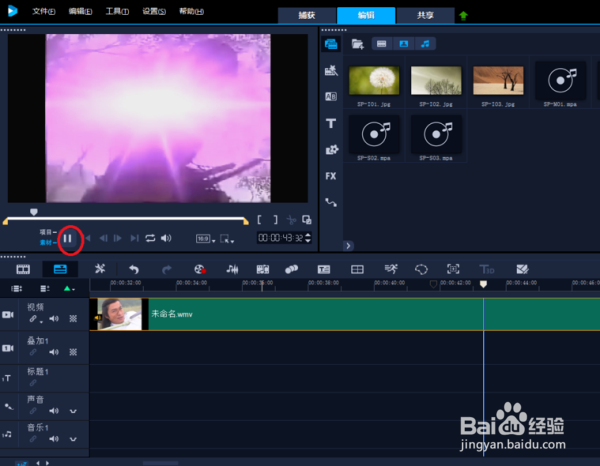
4、找到后在时间轴上点击想要开始的位置,然后点击时间显示栏上方的小剪刀图标,然后继续播放或者直接点击时间轴选择要结尾的地方。

5、同样的当找到想要结束的位置的时候,先在时间轴是点击一下,然后点击小剪刀。

6、接下来是剪切掉多余的我们不想要的部分。在轨道上单击不要要的那一段。然后Delete删除,后面的那一段方式相同。

7、此时在轨道中就只要想要的那一段的视频了,然后点击最上方的共享,会看到下方会出现很多视频格式,这时候选择一个你想要的格式就行了。

8、填写文件名,这个必须要填写,否则无法保存,然后点击开始。之后会看到正在渲染和完成的进度条。

9、完成后会出现“已成功渲染该文件”到这里剪辑任务就完成了。

