在pr中,如何把画面制作成浮雕效果?

 时间:2026-02-12 05:20:23

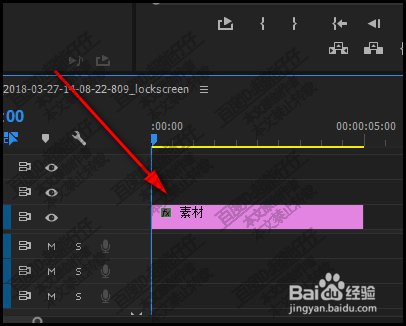
1、把一张图片素材拖入到序列面板中。鼠标点击素材,选中素材。
在pr中,如何把画面制作成浮雕效果?

2、然后,我们再在序列右侧这面板,打开效果面板,在搜索框内搜索浮雕命令。

在pr中,如何把画面制作成浮雕效果?

3、搜索出来后,再把浮雕命令拖向右边的序列面板的素材这里,再放开鼠标。素材即有了浮雕的初步效果。

在pr中,如何把画面制作成浮雕效果?

4、看节目窗口的画面,

已有了浮雕初步的效果了。但这不是我们想要的,我们再去浮雕的属性面板中设置。

在pr中,如何把画面制作成浮雕效果?

5、看浮雕属性面板这里,有里一共有四项,我们先看:起伏;起伏当前的数值是1;我们把数值增大,这时,我们可以看到节目窗口中的画面已生了比较明显的浮雕效果。

在pr中,如何把画面制作成浮雕效果?

6、我们再调节其它项的,比如,对比度。把对比度数值也增大,节目窗口中的画面浮雕效果更清晰。

在pr中,如何把画面制作成浮雕效果?

7、与原始图像混合,这一项,一般都不用动它,保持数值为0;而方向这一项,也可以不动,保持角度为45

在pr中,如何把画面制作成浮雕效果?

  • 如何在pr中快速制作颜色渐变转场效果
  • PR 2018如何通过序列嵌套来解决黑边问题
  • pr怎么自定义视频尺寸
  • premiere的风车转场效果怎么制作
  • pr怎样转移视频剪辑点位置?
  • 热门搜索
    喀什旅游景点大全 北京自助旅游 四川旅游景点介绍 桂林阳朔旅游景点 泰国旅游攻略注意事项 大溪地旅游 青岛旅游报价 报团旅游网 东营旅游景点 山南旅游