Excel银行卡号每4位隔开显示:PQ教学

 时间:2024-10-12 13:26:04

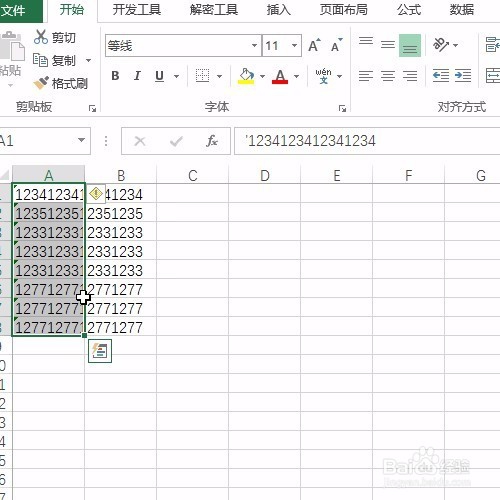
1、打开excel表格

Excel银行卡号每4位隔开显示:PQ教学

2、选中银行卡号

Excel银行卡号每4位隔开显示:PQ教学

3、选择数据中的从表格

Excel银行卡号每4位隔开显示:PQ教学

4、弹出对话框选择无标题并确定

Excel银行卡号每4位隔开显示:PQ教学

5、打开数据查询界面后,先将数值转为文本

Excel银行卡号每4位隔开显示:PQ教学

6、然后复制一列

Excel银行卡号每4位隔开显示:PQ教学

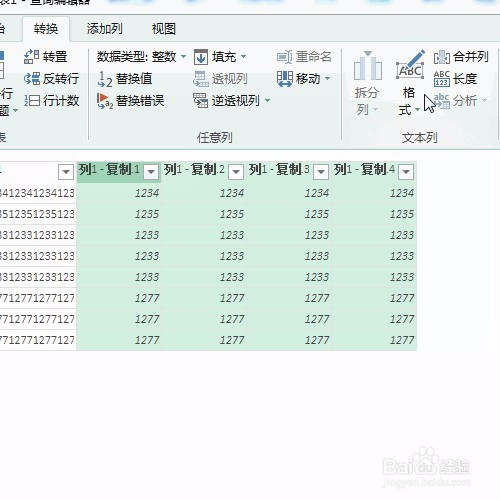
7、然后选择拆分列,按字符数拆分,字符数输入4

Excel银行卡号每4位隔开显示:PQ教学Excel银行卡号每4位隔开显示:PQ教学

8、拆分后,选中所有拆分列,选择合并列

Excel银行卡号每4位隔开显示:PQ教学Excel银行卡号每4位隔开显示:PQ教学

9、按照空格合并

Excel银行卡号每4位隔开显示:PQ教学

10、即可看到最终结果

Excel银行卡号每4位隔开显示:PQ教学

11、最后保存文件

Excel银行卡号每4位隔开显示:PQ教学
  • 表格怎么设置银行卡号自动分段隔开数字
  • excel银行卡号4位隔开
  • Excel将银行卡号设置成每四位加空格分段显示
  • Excel银行卡号,每四位隔开显示!
  • Excel如何实现银行卡号分段显示
  • 热门搜索
    上海免费的旅游景点 枫泾旅游 乌镇旅游官网 广州旅游博览会 杭州周边旅游攻略 齐齐哈尔旅游景点大全 途牛网旅游网 开平碉楼旅游 冰岛旅游多少钱 夏天最好的旅游地方