1、打开PS软件,执行“文件”---“打开”命令,打开需要处理的照片
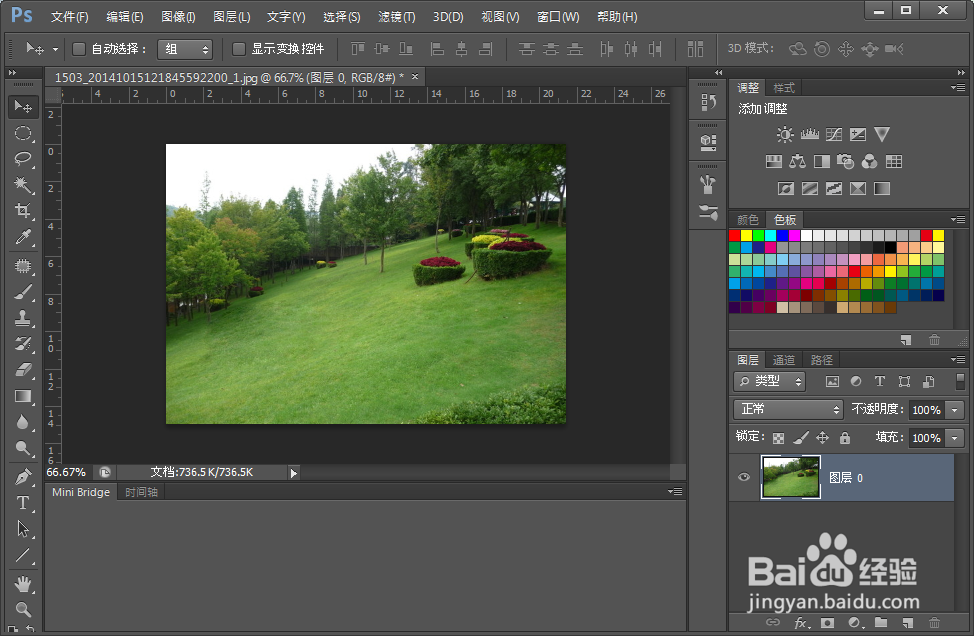
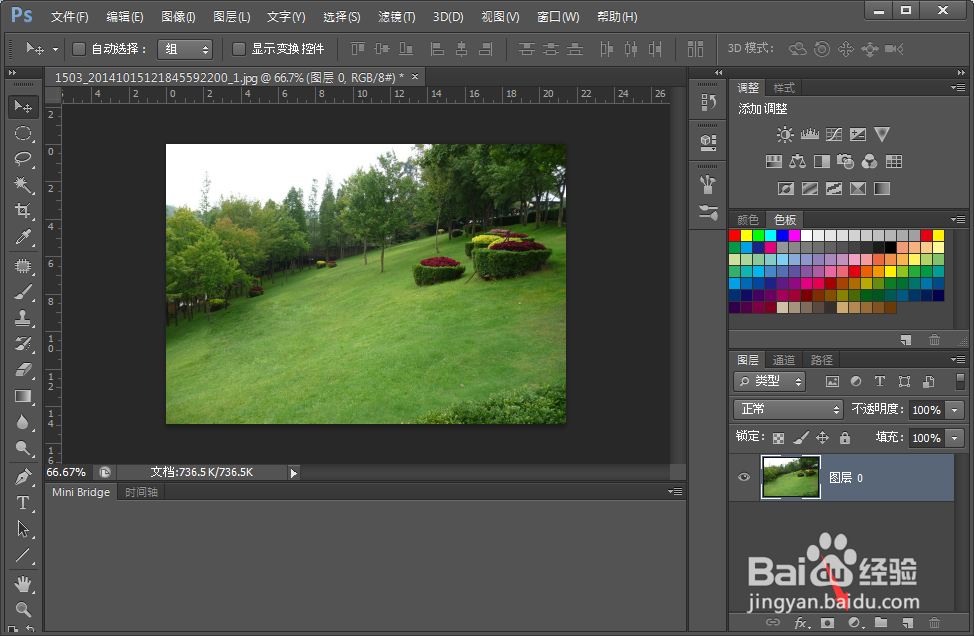
2、然后点击右下角的“创建新的填充或调整图层”按钮
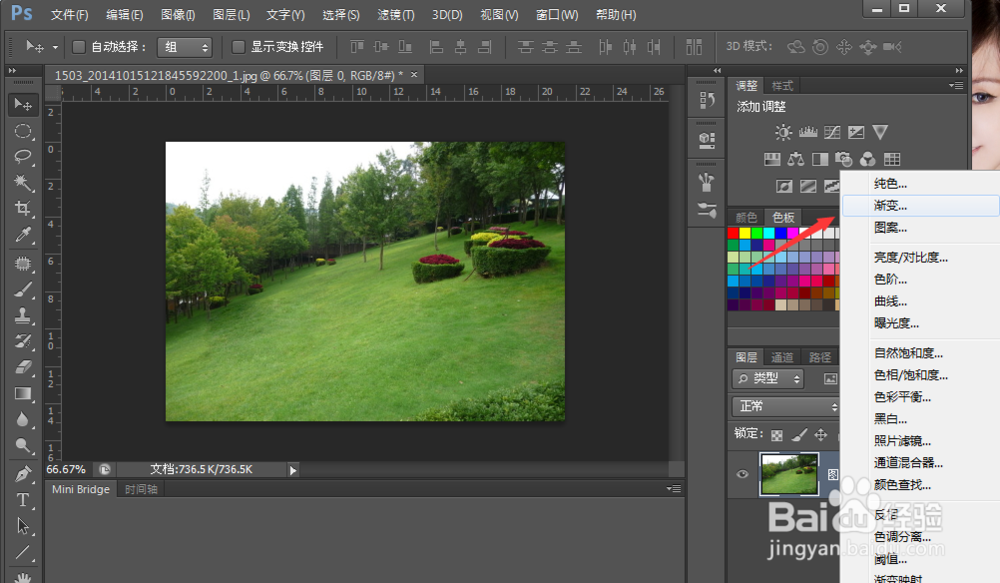
3、然后在菜单中选择“渐变”命令
4、弹出的对话框中点击“渐变框”

5、然后建立“白色--无色”渐变预设
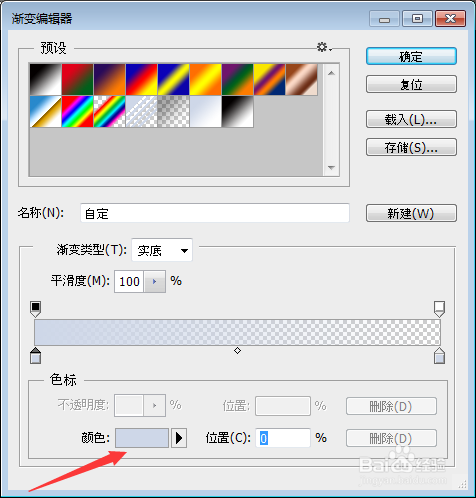
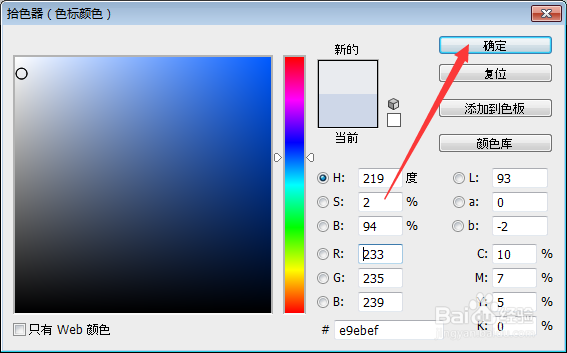
6、颜色点击左下方的颜色按钮,选好白色后点击确定
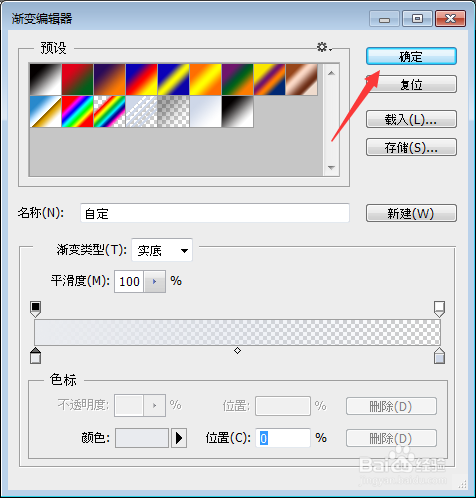
7、然后预设面板点击确定
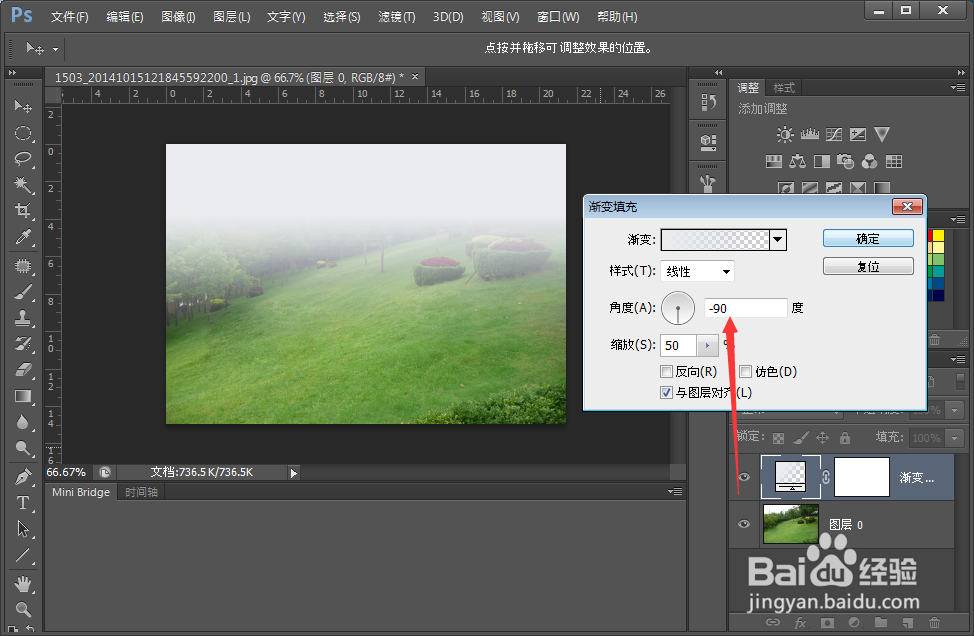
8、把角度设置为-90度,即可实现雾蒙蒙的效果了。
时间:2026-04-24 01:42:04
1、打开PS软件,执行“文件”---“打开”命令,打开需要处理的照片
2、然后点击右下角的“创建新的填充或调整图层”按钮
3、然后在菜单中选择“渐变”命令
4、弹出的对话框中点击“渐变框”
5、然后建立“白色--无色”渐变预设
6、颜色点击左下方的颜色按钮,选好白色后点击确定
7、然后预设面板点击确定
8、把角度设置为-90度,即可实现雾蒙蒙的效果了。
