win10设置任务栏小图标和自定义通知区域

 时间:2026-04-22 02:26:48

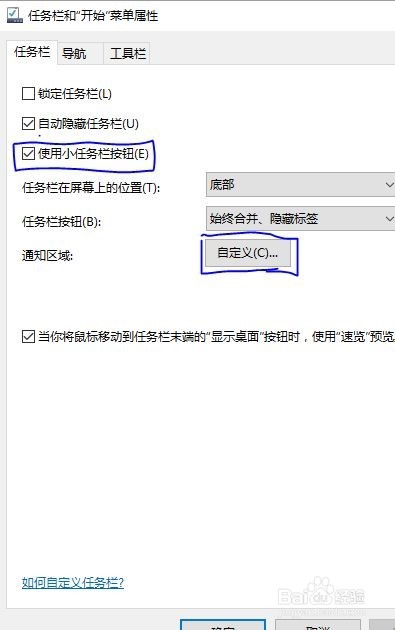
1、进入win10系统桌面,移动鼠标定位至底部任务栏,右键选择“属性”,打开“任务栏和开始菜单属性”窗口如下。
win10设置任务栏小图标和自定义通知区域

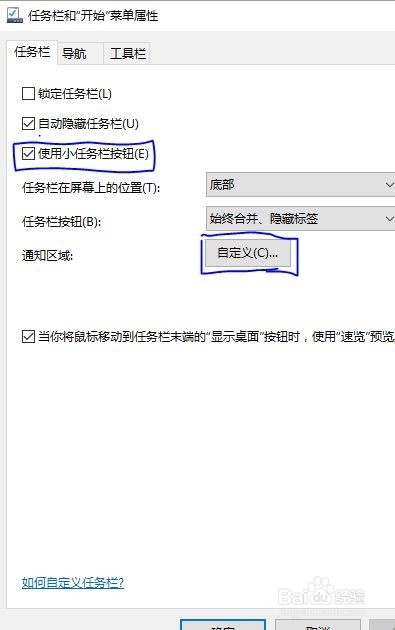
2、选择“任务栏”菜单,看见框选的第三项就是“使用小任务栏按钮”,勾选并点击下方的“应用”和“确定”,即可使用任务栏小按钮,可以看到图标明显变小,而且搜索框变成一个小按钮。

win10设置任务栏小图标和自定义通知区域

3、接着,进行自定义通知区域的操作。如下图,点击“自定义”

win10设置任务栏小图标和自定义通知区域

4、打开窗口如下

win10设置任务栏小图标和自定义通知区域

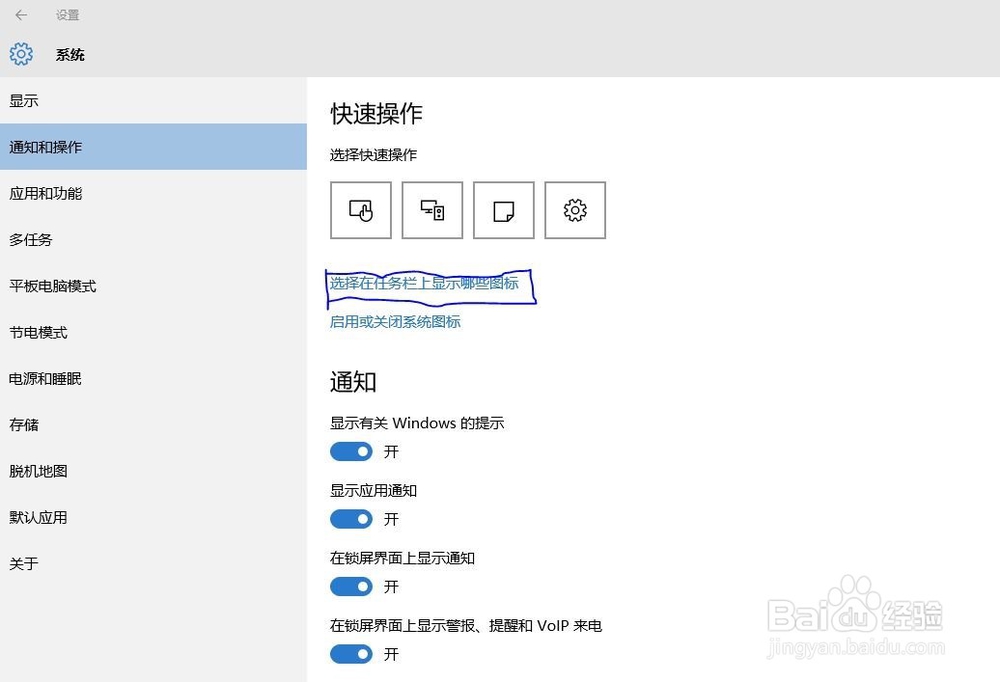
5、如图,点击蓝色文字选项,自定义通知区域图标,打开如下

win10设置任务栏小图标和自定义通知区域

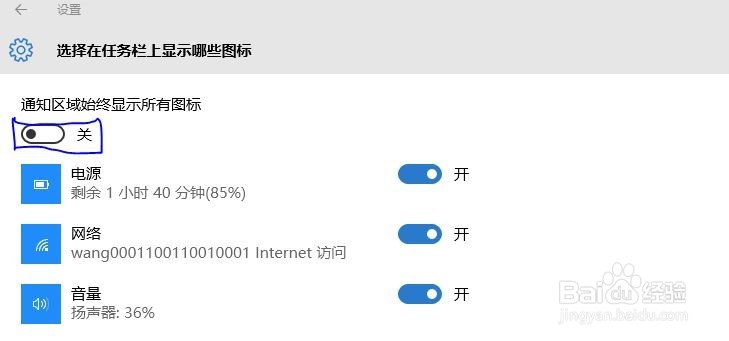
6、自定义的开关要关闭,否则没有可以选择的图标,任务栏的所有图标都会在右端显示出来。关闭以后,就可以自由打开或者关闭喜欢的软件了。定义完成以后,任务栏右端右端会有一个倒V形符号,而打开的会显示在外面。

  • 域登录提示user profile service服务未能登陆
  • win10电脑如何开启自动设置时间
  • IE浏览器如何设置默认主页
  • win10怎么整理磁盘碎片
  • 如何关闭Windows系统的自动播放功能
  • 热门搜索
    三亚旅游职业学院 蚂蚁窝旅游网 英国旅游签证材料 少林寺 旅游 呼和浩特市旅游 苏州旅游团 山东省旅游地图 扬州旅游攻略二日游 嘉兴旅游网 法兰克福旅游