华硕A555L笔记本一键u盘装系统win10教程

 时间:2024-10-16 01:39:47

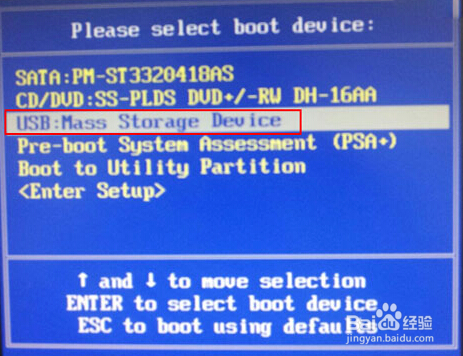
1、将制作好的U盘启动盘插入电脑,在开机时连续按下“F12”,进入启动项窗口。
华硕A555L笔记本一键u盘装系统win10教程

2、看到窗口弹跳出U盘装机大师菜单是,我们利用键盘的上下键选择【03】启动Win8PE装机维绻栌泌氘护版(新机器),并按下回车键确定。

华硕A555L笔记本一键u盘装系统win10教程

3、进入PE系统后,系统将会自动运行一键装机工具,这个时候我们只要在点击“打开”选中之前下载好的镜像文件。

华硕A555L笔记本一键u盘装系统win10教程

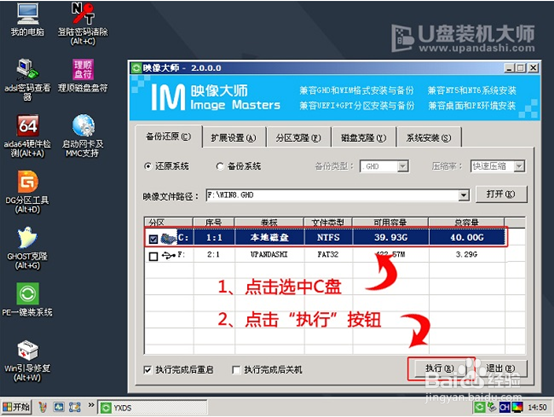
4、通常情况下,选择c盘存放系统镜像,点击“执行”便可。

华硕A555L笔记本一键u盘装系统win10教程

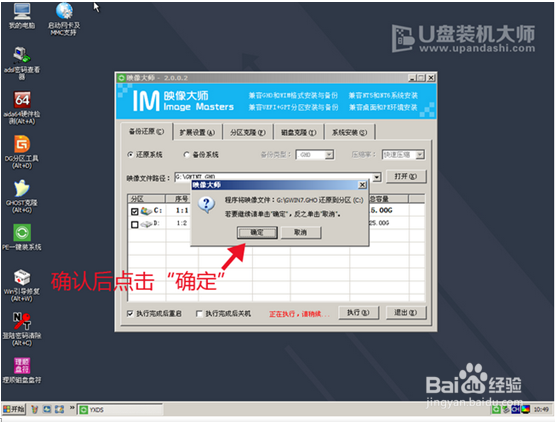
5、待完成了以上操作后,我们只需要在弹出的提示窗口中点击“确定”就可以了。
华硕A555L笔记本一键u盘装系统win10教程

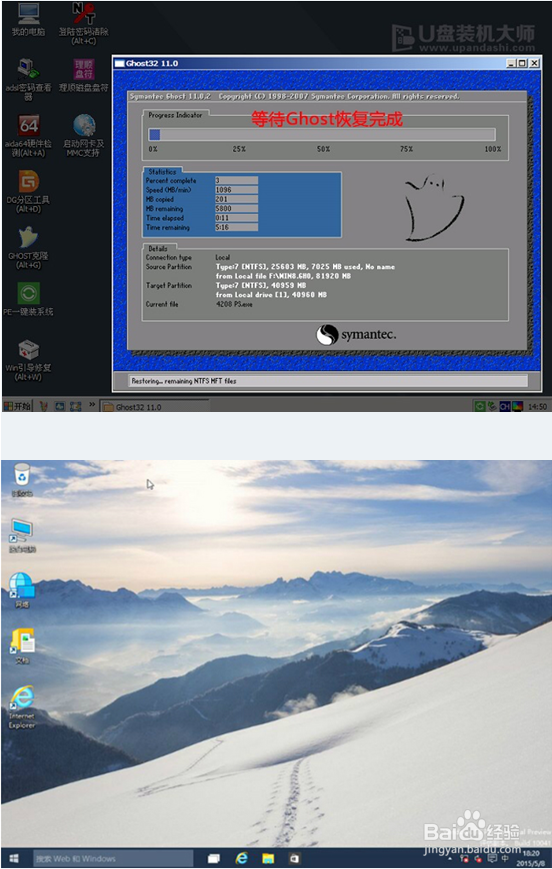
6、最后,只要耐心等待系统中的镜像释放,重启电脑就完成了系统的安装。

华硕A555L笔记本一键u盘装系统win10教程

7、综上所述便是华硕A555L笔记本一键u盘装系统win10教程的全部内容介绍了。

  • 富士通笔记本怎么换CPU?
  • Lenovo Ideapad Y430A-TSI 升级CPU、内存
  • 技嘉BIOS下载与刷新(搜索不到的老主板通用)
  • 老毛桃启动u盘如何进入win8PE修改系统密码
  • win10开机就卡死在桌面
  • 热门搜索
    美国西部旅游攻略 海滨旅游 北京到云南旅游 江西著名旅游景点 西安到华山旅游攻略 宁波旅游节 旅游年卡一卡通景点 荆门旅游景点大全 北京最佳旅游时间 荷包岛旅游攻略