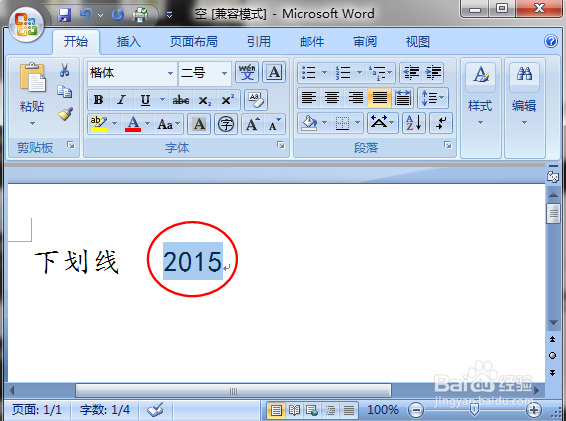
1、选中要加下划线的字符“2015”,如图:

2、单击下划线符号,松手后可看到下划线的效果,也可使用快捷键“Ctrl+U”,如图:

3、若需选择其它下划线时,则单击下划线符号旁的下拉符号,选择所需的线条,如图:

1、选中要加下划线的字符“2015”,如图:
2、单击“字体”旁边的下拉符号,如图:

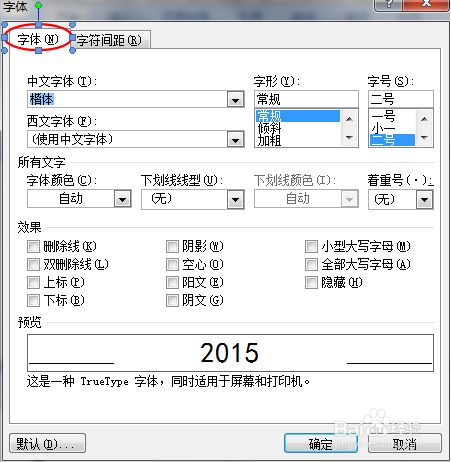
3、弹出对话框后,单击字体,如图:
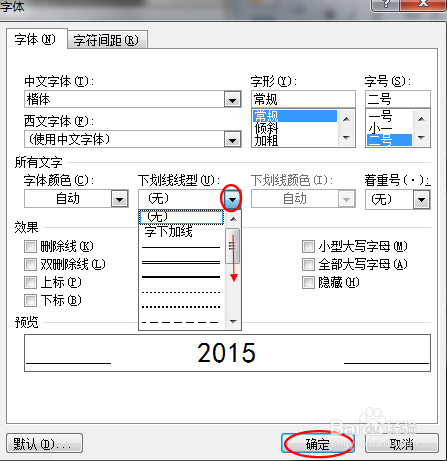
4、单击“下划线线型”下方的下拉符号,选择自己需要的线型,单击确定,如图:
时间:2026-05-04 08:03:30
1、选中要加下划线的字符“2015”,如图:
2、单击下划线符号,松手后可看到下划线的效果,也可使用快捷键“Ctrl+U”,如图:
3、若需选择其它下划线时,则单击下划线符号旁的下拉符号,选择所需的线条,如图:
1、选中要加下划线的字符“2015”,如图:
2、单击“字体”旁边的下拉符号,如图:
3、弹出对话框后,单击字体,如图:
4、单击“下划线线型”下方的下拉符号,选择自己需要的线型,单击确定,如图:
