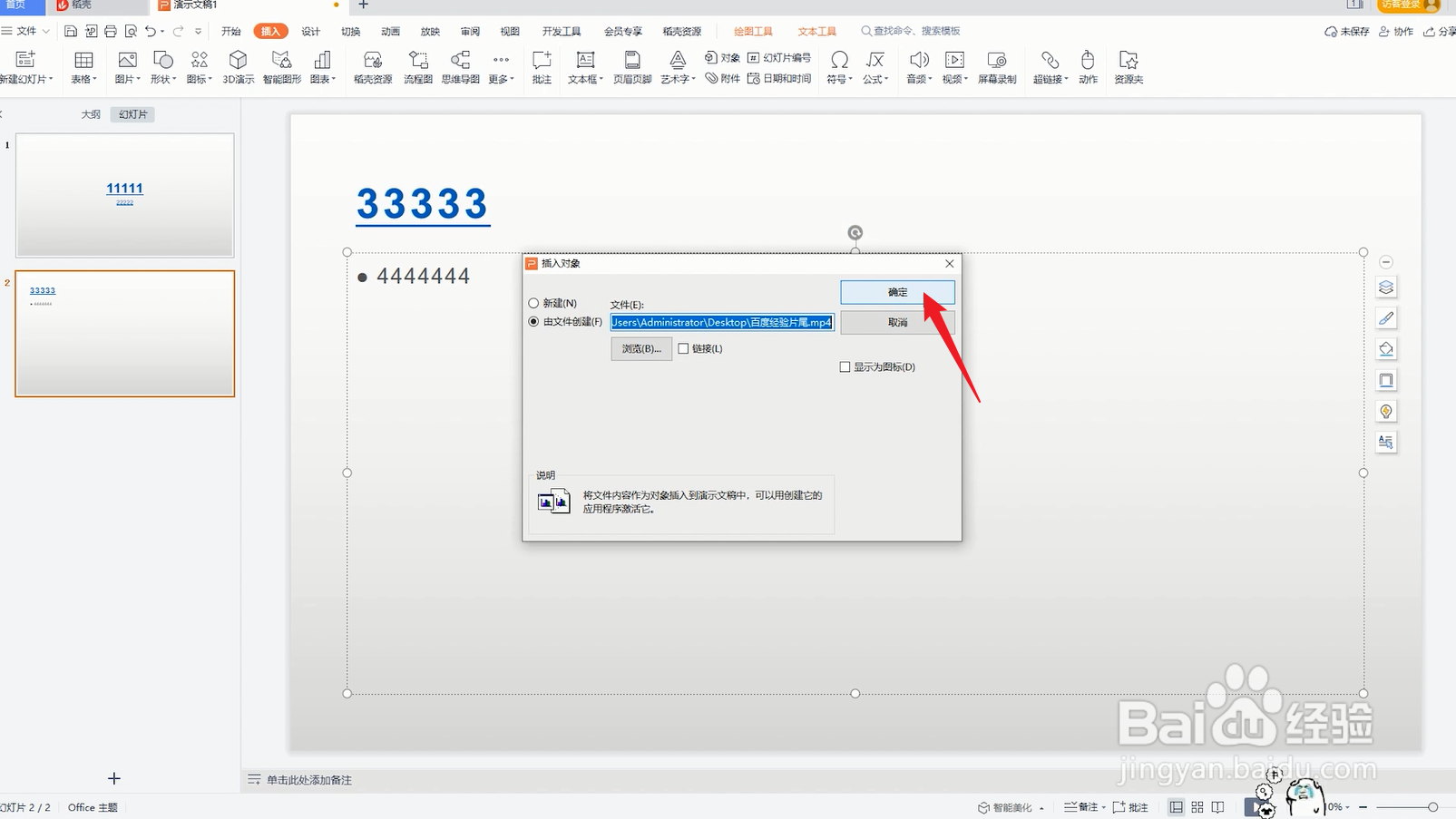
1、点击插入
打开 ppt 文档选中需要插入视频的幻灯片,点击插入选项卡。
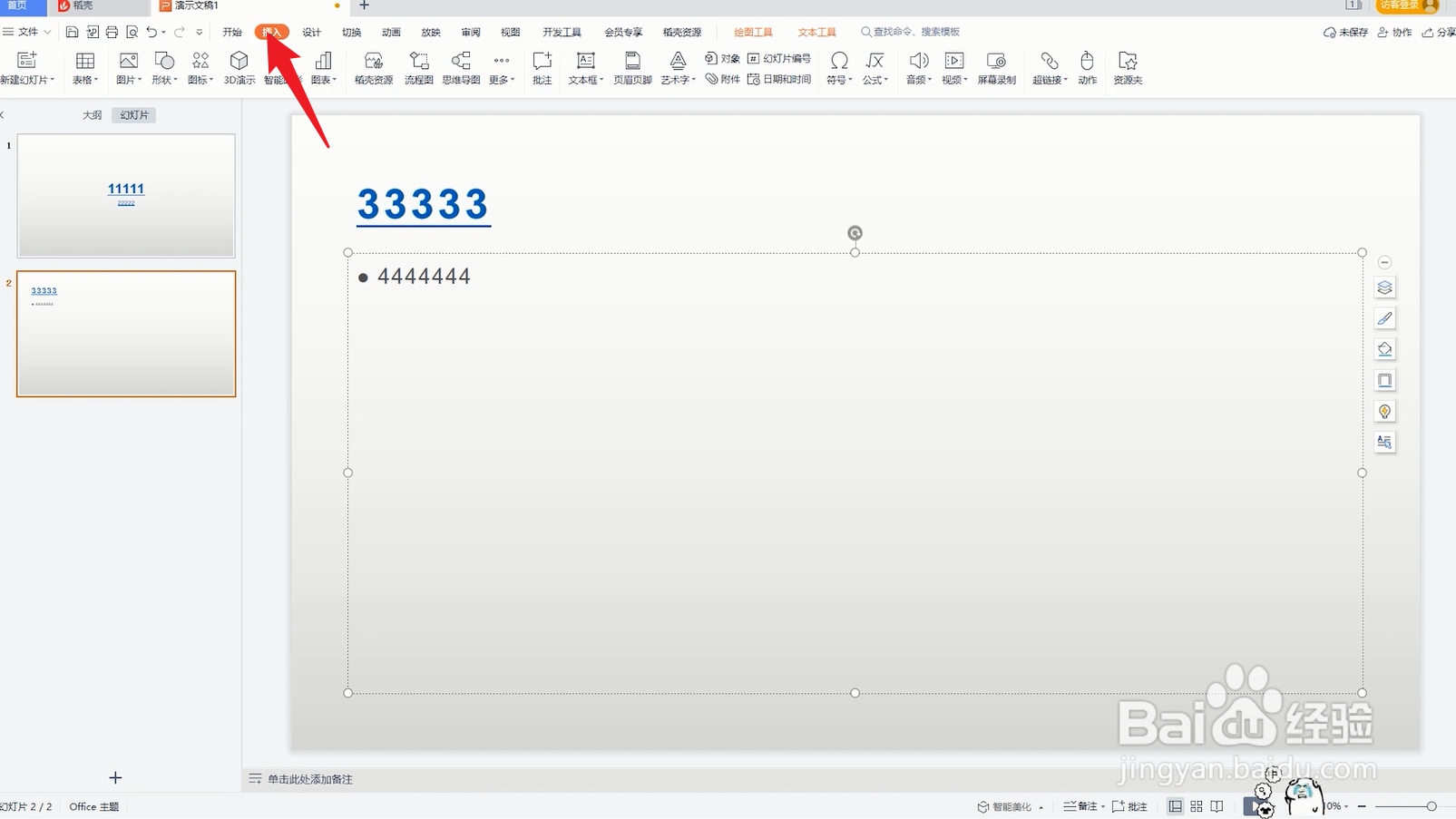
2、点击附件
接着点击里面的附件按钮,弹出选择框后,选择需要插入的视频。
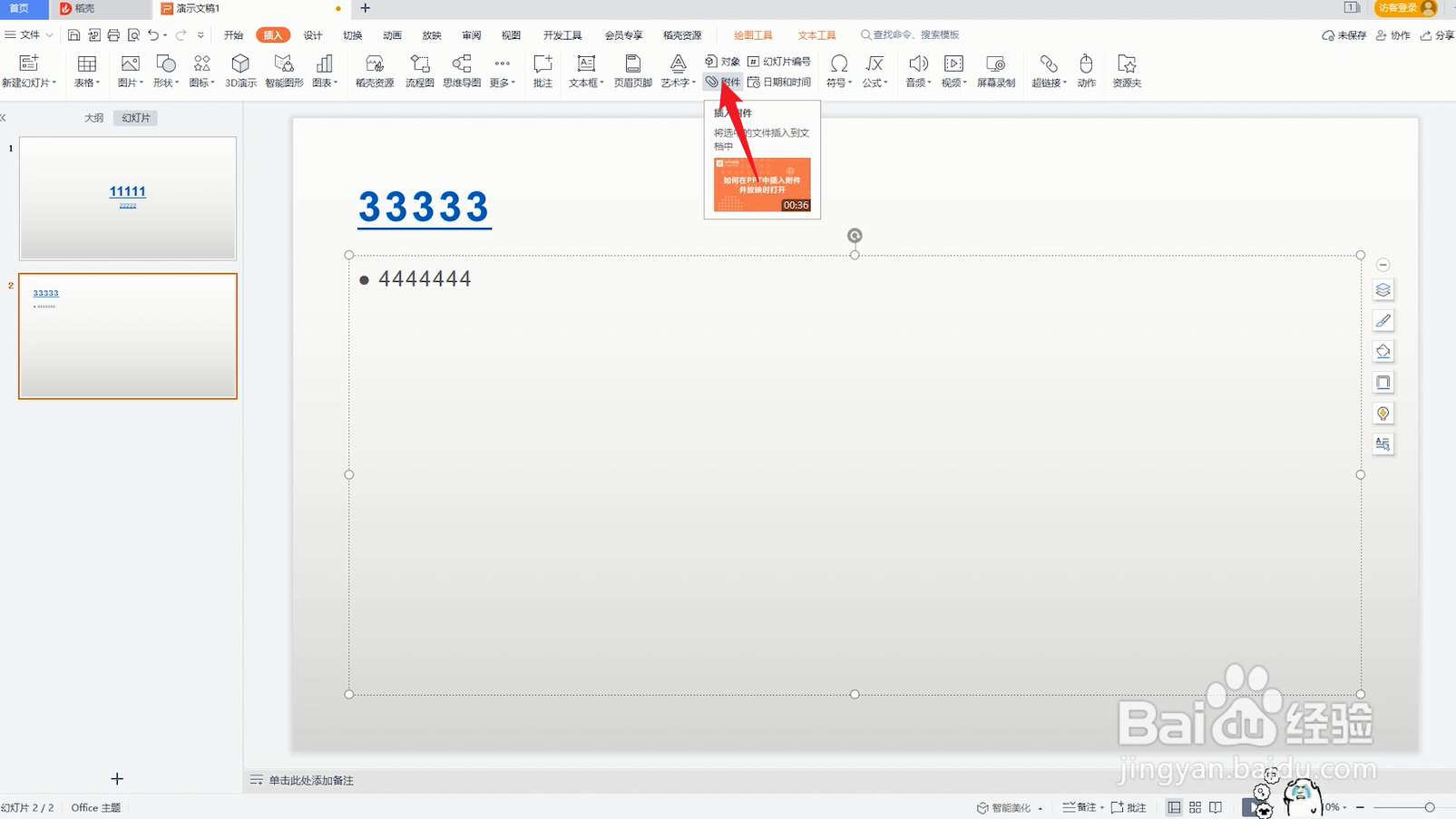
3、选择附件插入
再点击打开按钮,选择插入方式点击确定按钮就可以了。
1、点击插入
打开PPT文档,在PPT文档中点击菜单栏中的插入选项。

2、点击视频
在插入选项栏的下方点击视频选项,把视频加入到PPT文档中。

3、调整视频大小
将视频添加到PPT中后根据个人需求,调整视频大小与位置即可。
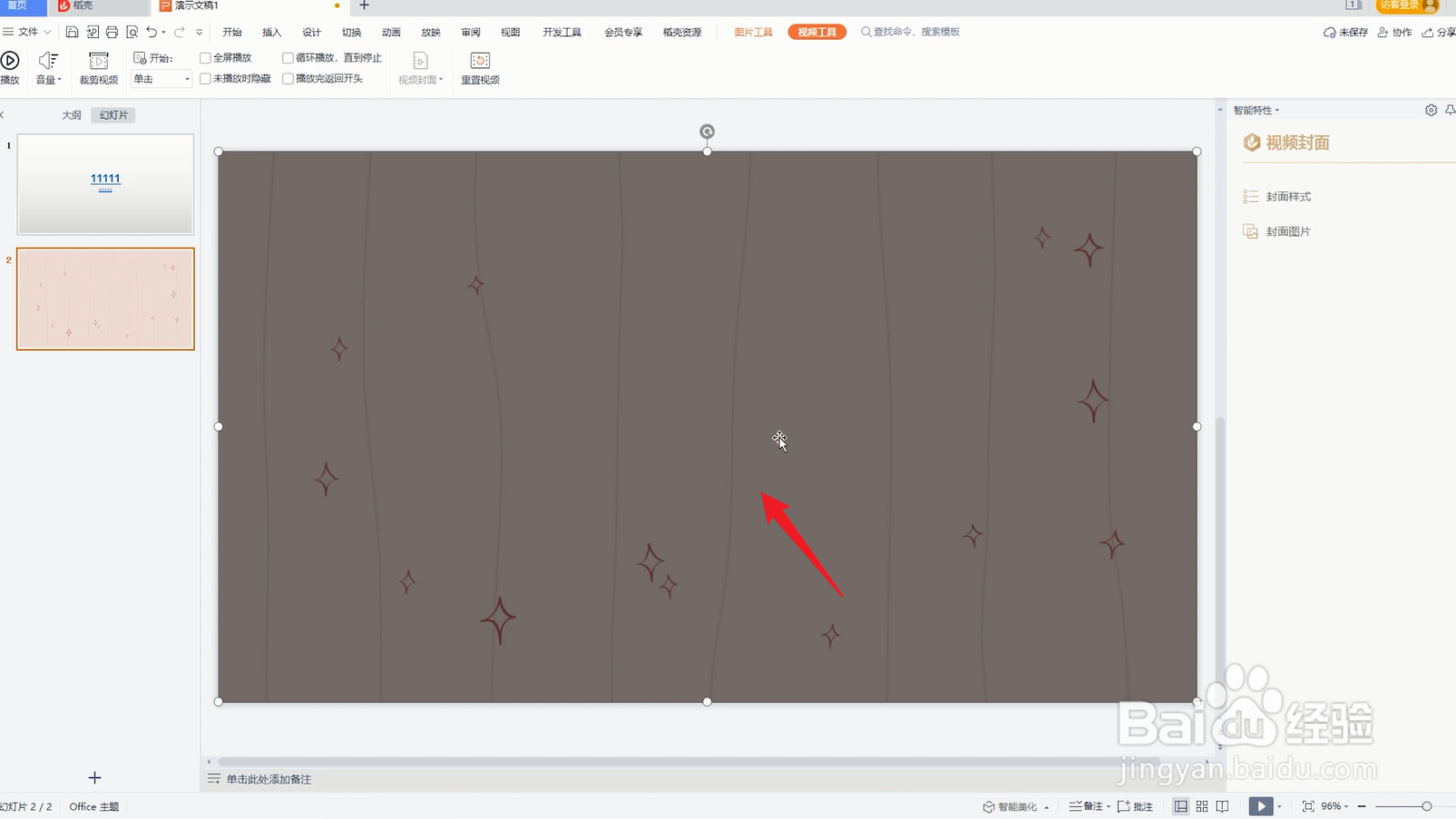
1、选中添加界面
打开ppt文档,在PPT文档中选中需要添加视频的页面。
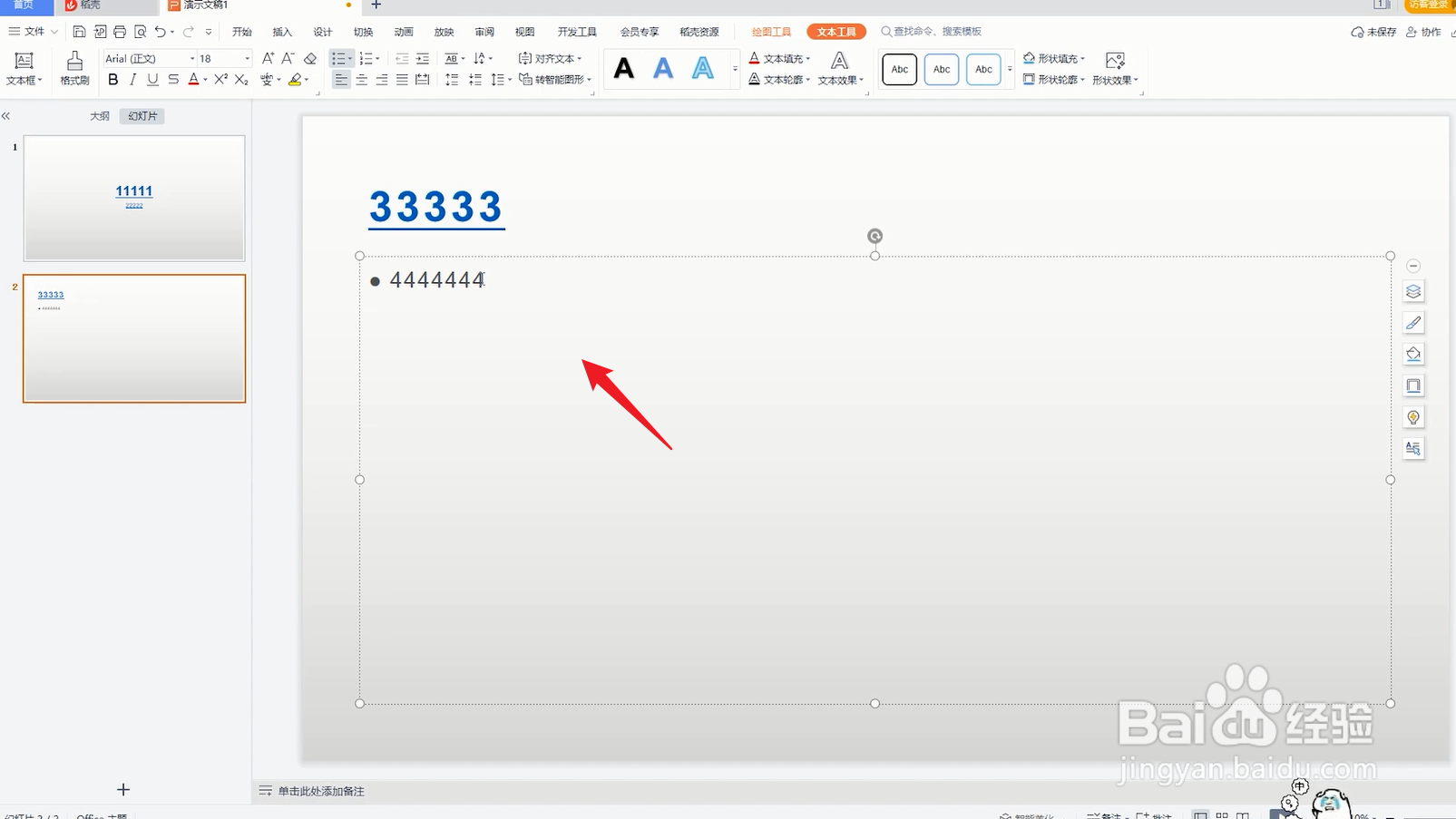
2、点击超链接
再单击鼠标右键等弹出序列栏,点击序列栏中的超链接的选项。
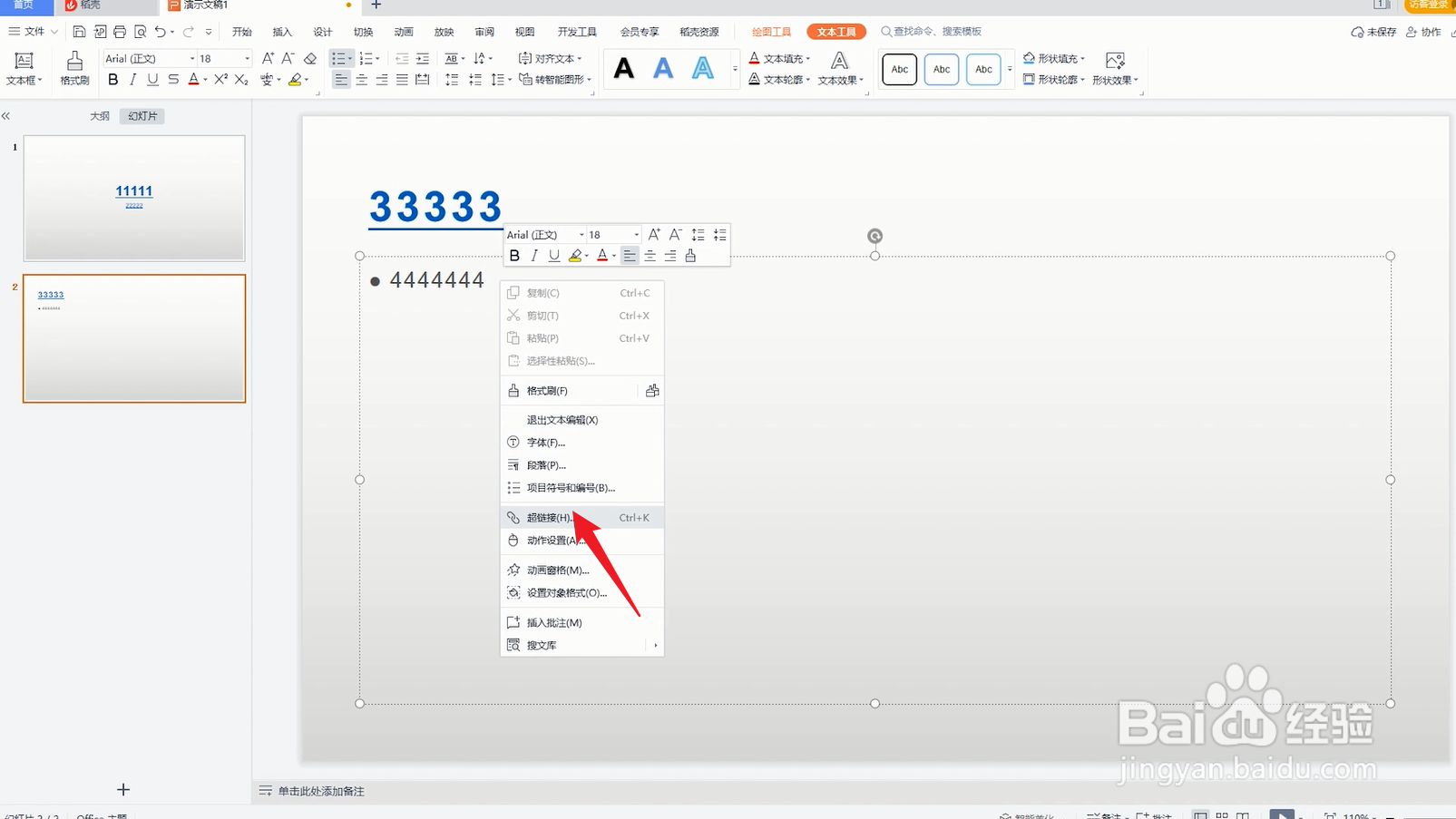
3、选择视频
在弹出的超链接选择框中,选择想要插入的视频文件。

4、点击确定
选择好以后点击下方的确定按钮,即可将这个视频插入到PPT中。

1、点击插入
在PPT文档中选中需要插入视频的界面,点击插入选项。

2、点击对象
再点击插入选项卡下面的对象,等待弹出对话框。

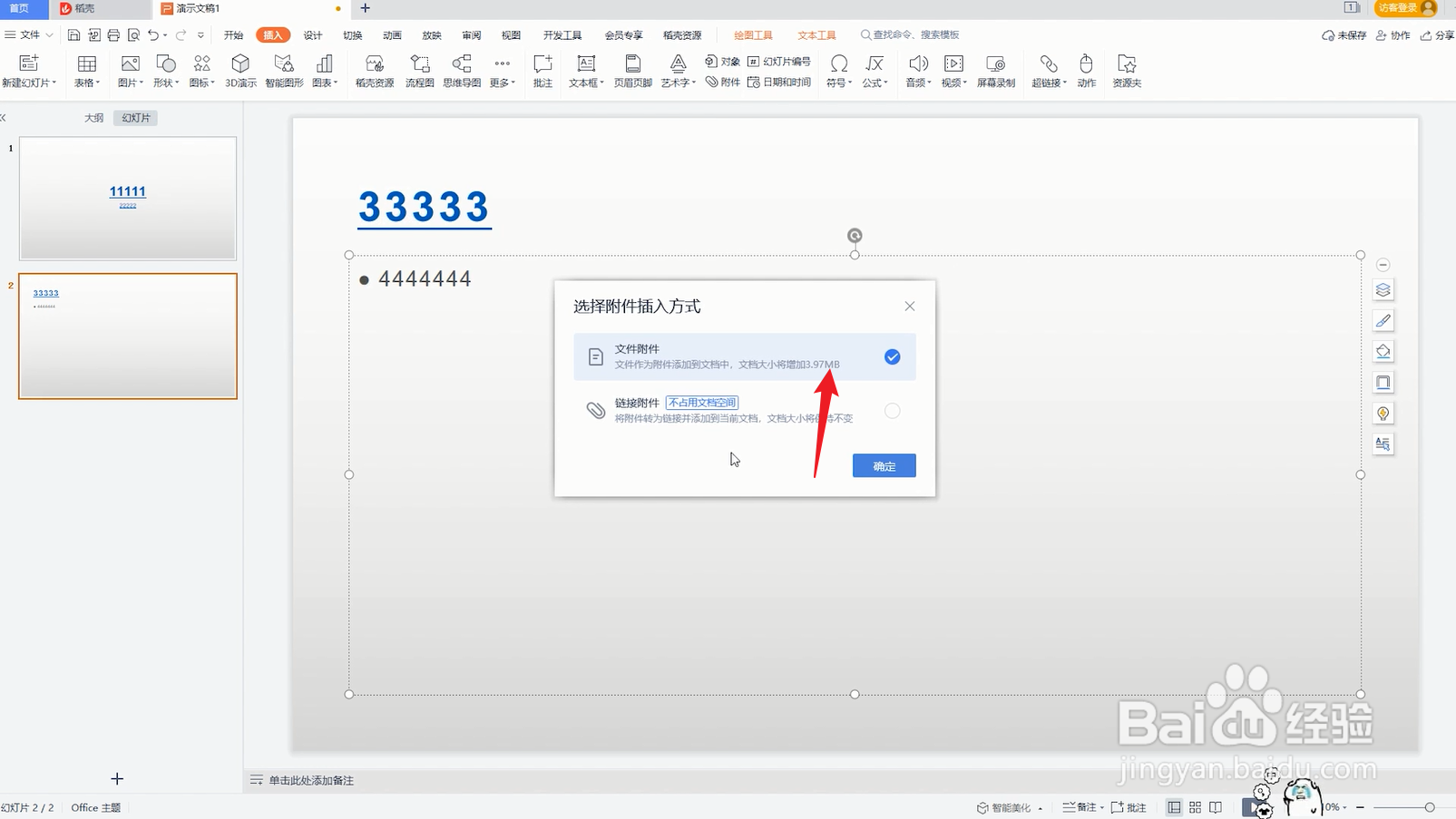
3、点击浏览
在弹出的对象选择框中点击由文件创建选项,再点击浏览按钮。
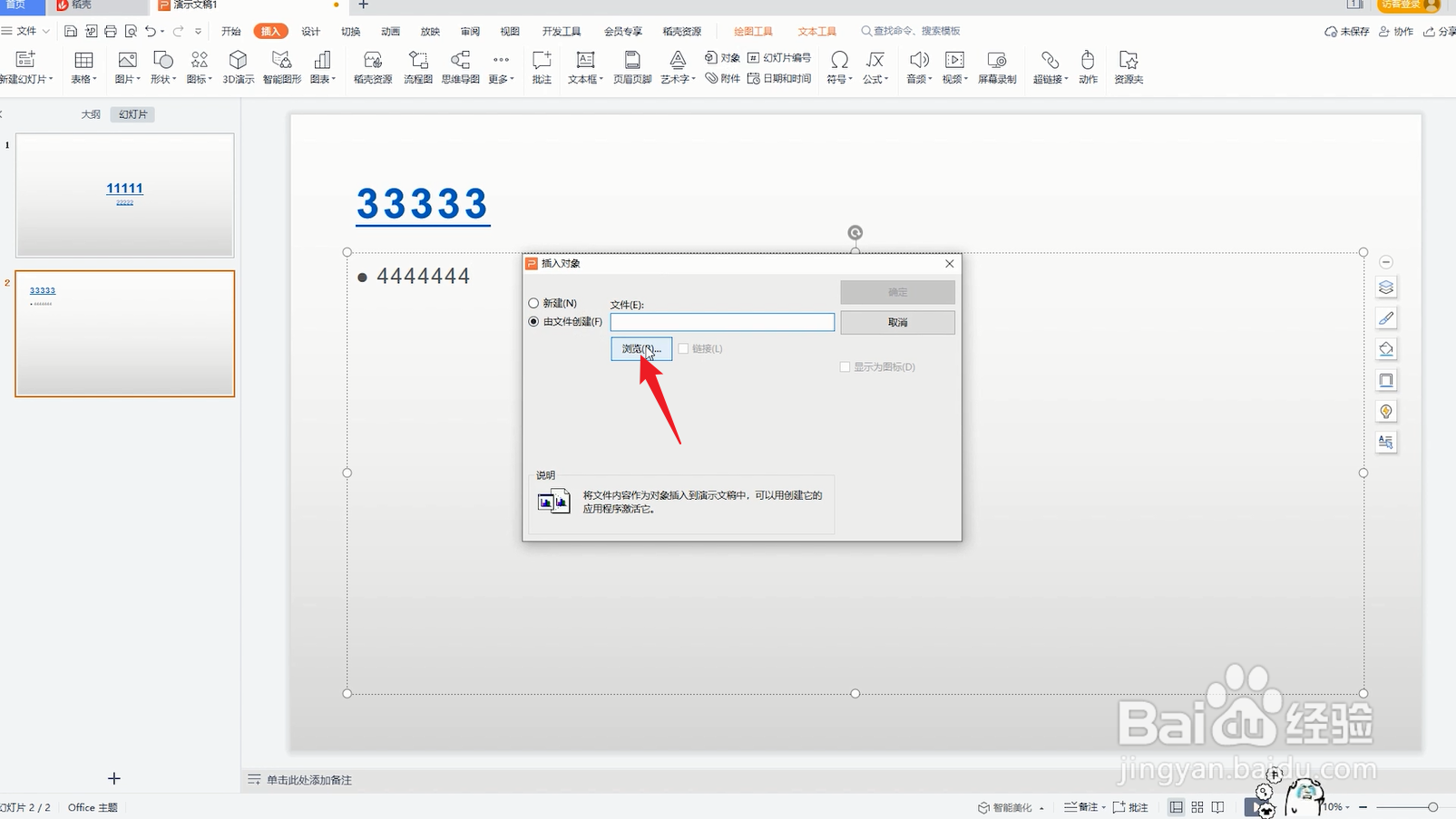
4、点击确定
选择需要插入的视频点击打开,再点击确定按钮即可插入到PPT中。