win10传递优化文件清空教程

 时间:2026-02-16 06:11:08

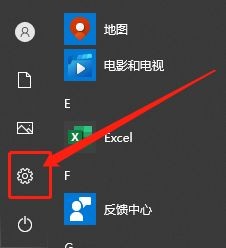
1、点击左下角win图标。

win10传递优化文件清空教程

2、点击“设置”按钮

win10传递优化文件清空教程

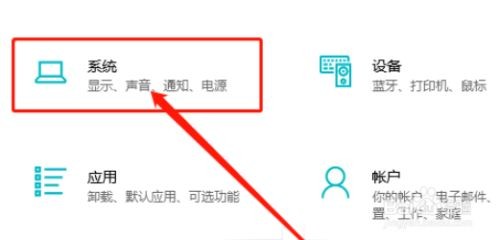
3、点击“系统”选项。

win10传递优化文件清空教程

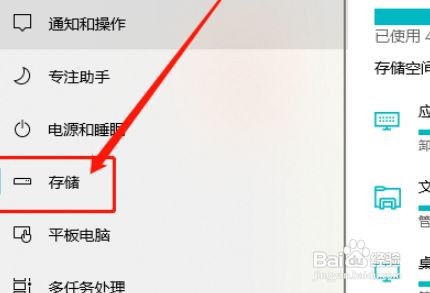
4、在系统中,点击“存储”。

win10传递优化文件清空教程

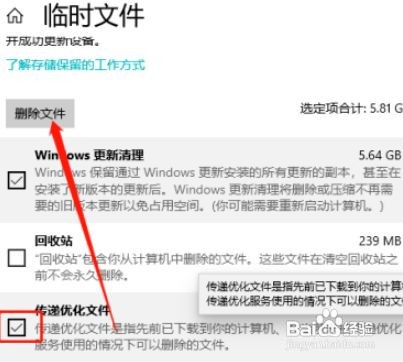
5、在右侧,找到系统盘点击“临时文件”

win10传递优化文件清空教程

6、勾选“传递优化文件”后,点击“删除文件”按钮就可以了!

win10传递优化文件清空教程

  • 新版Win11系统怎么优化开机时间
  • Win10磁盘清理和优化的方法
  • 电脑管家如何添加文件进入信任区?
  • Win10笔记本怎么智能调节CPU风扇的转速
  • Windows流媒体怎么关闭
  • 热门搜索
    北京密云旅游景点 忻州旅游景点大全 旅游团网 舟山旅游景点大全 千龙湖生态旅游度假村 旅游贴士 秦皇岛旅游网 西递宏村旅游 旅游卫视官网 浙江乌镇旅游