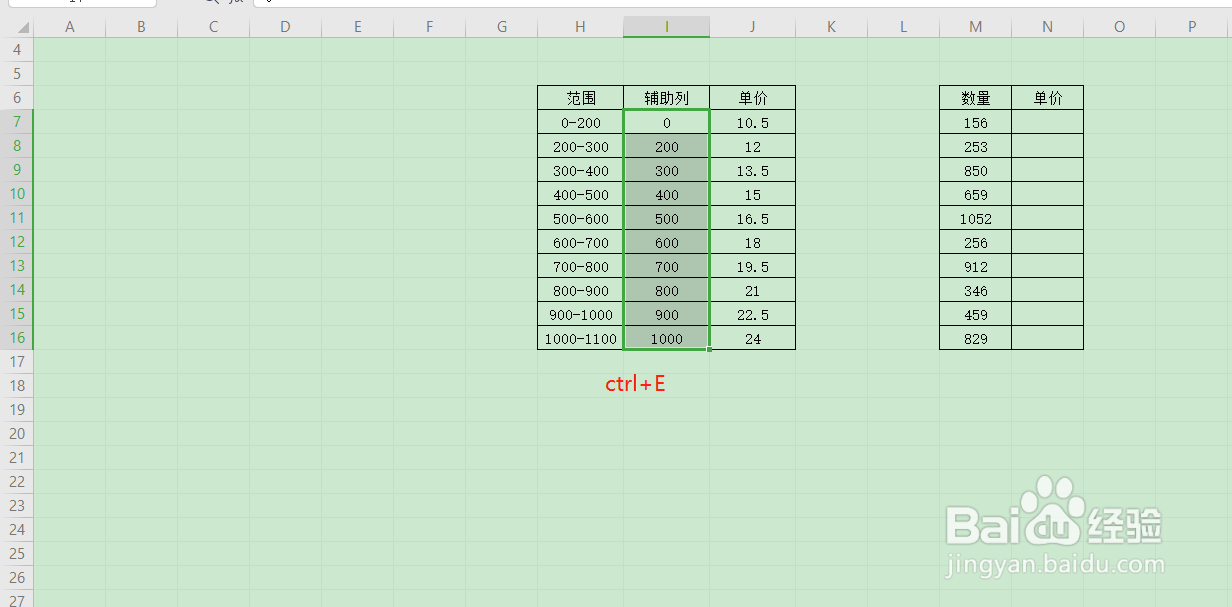
1、如图所示,我们需要计算某个数量对应范围内的取值。

2、首先,我们需要插入一个辅助列。

3、接着在I7单元格泰畜写上0。

4、按ctrl+e,快速填充。
5、鼠标点击N7,选择公捕扬随式LOOKUP。

6、查找值框选数量M7:M16。

7、查找向量框选辅助列I7:I16。

8、返回向量框选辅助茄胆列J7:J16,点击确定即可。

9、公式后部分F4绝对引用。

10、最后,公式下拉即可得到数据。

时间:2026-04-22 05:32:08
1、如图所示,我们需要计算某个数量对应范围内的取值。
2、首先,我们需要插入一个辅助列。
3、接着在I7单元格泰畜写上0。
4、按ctrl+e,快速填充。
5、鼠标点击N7,选择公捕扬随式LOOKUP。
6、查找值框选数量M7:M16。
7、查找向量框选辅助列I7:I16。
8、返回向量框选辅助茄胆列J7:J16,点击确定即可。
9、公式后部分F4绝对引用。
10、最后,公式下拉即可得到数据。
