1、新建一个表格。
打开word文档,点击鼠标左键插入,新建一个表格。

2、选中需要在下方添加多行的表格。
点击鼠诸愁肤标左键拖拽选中需要在下方添加多行的表格(一次性选中多行)。
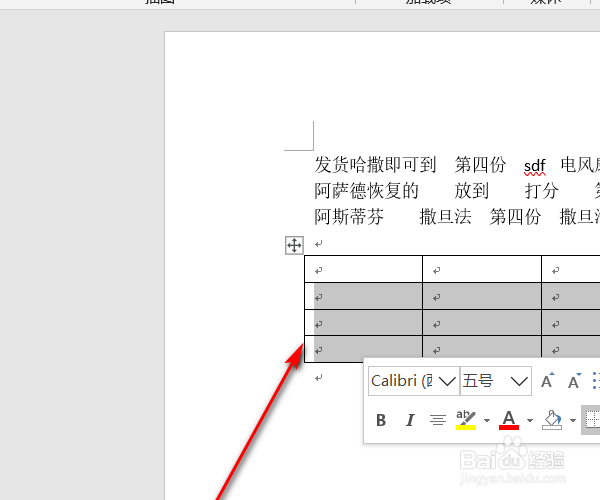
3、右键侨戴选中的行插入表格。
在弹出的下拉菜单中点击插入,接着点击【在下方插入行】廊矿按钮

4、批量增加行。
批量增加行成功,如果需要更多行,则重复二、三步骤。

时间:2026-04-25 05:06:55
1、新建一个表格。
打开word文档,点击鼠标左键插入,新建一个表格。
2、选中需要在下方添加多行的表格。
点击鼠诸愁肤标左键拖拽选中需要在下方添加多行的表格(一次性选中多行)。
3、右键侨戴选中的行插入表格。
在弹出的下拉菜单中点击插入,接着点击【在下方插入行】廊矿按钮
4、批量增加行。
批量增加行成功,如果需要更多行,则重复二、三步骤。
