excel公式工具栏计算功能如何找回方法介绍

 时间:2026-02-12 23:18:36

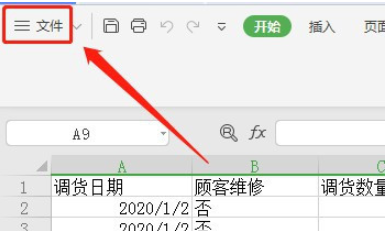
1、点击左上角的【文件】

excel公式工具栏计算功能如何找回方法介绍

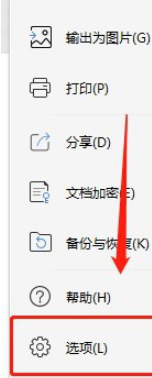
2、点击文件菜单里面的【选项】

excel公式工具栏计算功能如何找回方法介绍

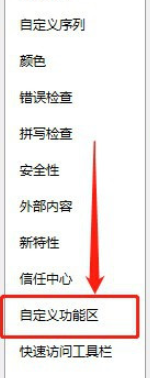
3、点击左侧栏的【自定义功能区】

excel公式工具栏计算功能如何找回方法介绍

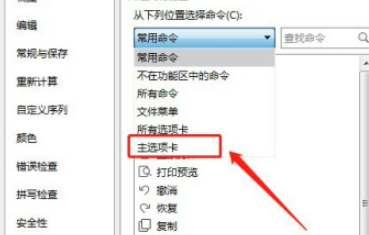
4、在左边的下拉框里面选择【主选项卡】

excel公式工具栏计算功能如何找回方法介绍

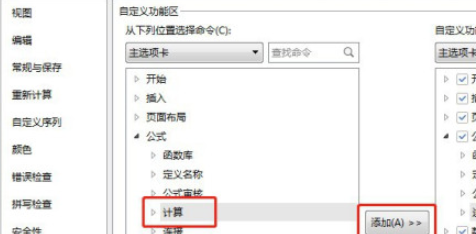
5、在右边的自定义功能区里面选中【公式】

在左边选中【公式】里面的【计算】,然后点击【添加】

excel公式工具栏计算功能如何找回方法介绍

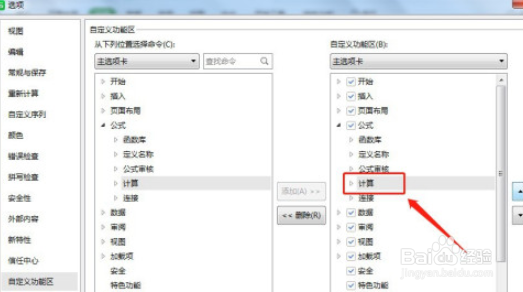
6、把左边插入下面的【计算】添加到右边后,点击下面的【确定】

excel公式工具栏计算功能如何找回方法介绍

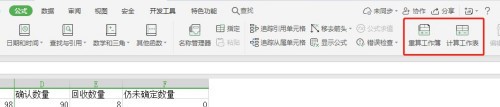
7、回到Excel表格就可以看到公式选项卡里面的【计算】了

excel公式工具栏计算功能如何找回方法介绍

1、excel公式工具栏里的计算功能找回方法:

1、点击左上角的【文件】

2、点击文件菜单里面的【选项】
3、点击左侧栏的【自定义功能区】
4、在左边的下拉框里面选择【主选项卡】
5、在右边的自定义功能区里面选中【公式】

在左边选中【公式】里面的【计算】,然后点击【添加】
6、把左边插入下面的【计算】添加到右边后,点击下面的【确定】
7、回到Excel表格就可以看到公式选项卡里面的【计算】了
  • excel筛选出自己想要的数据怎么统计个数
  • 如何统计excel筛选后数据的数量
  • excel筛选自动显示计数
  • excel筛选后怎么计数
  • excel筛选显示项目计数
  • 热门搜索
    杭州旅游网 旅游景点网站 阿联酋旅游 老年旅游 旅游博客 旅游图片大全 杭州旅游公司 福建旅游地图 香港澳门旅游攻略 无锡 旅游