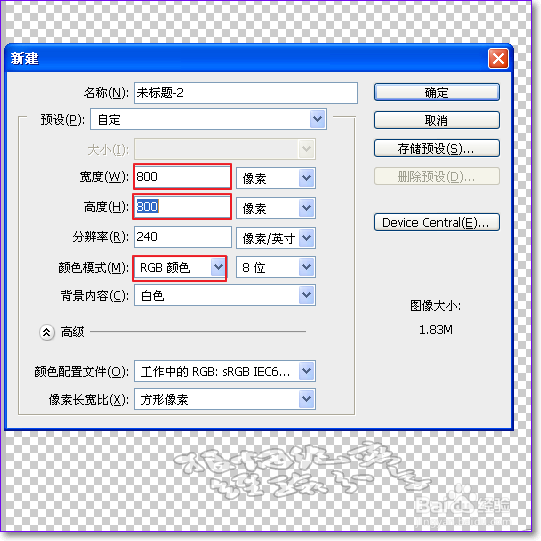
1、新建一个文档800*800px,RGB模式。
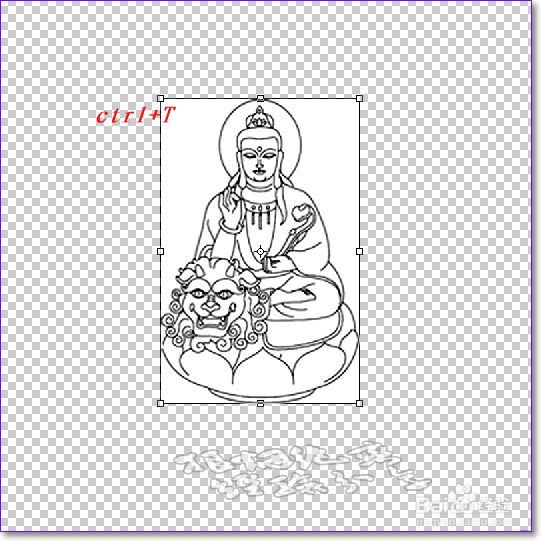
2、将选好的素材拖入文档中,ctrl+j复制一个副本,再副本上操作,将原图层关闭,ctrl+T调整好大小。
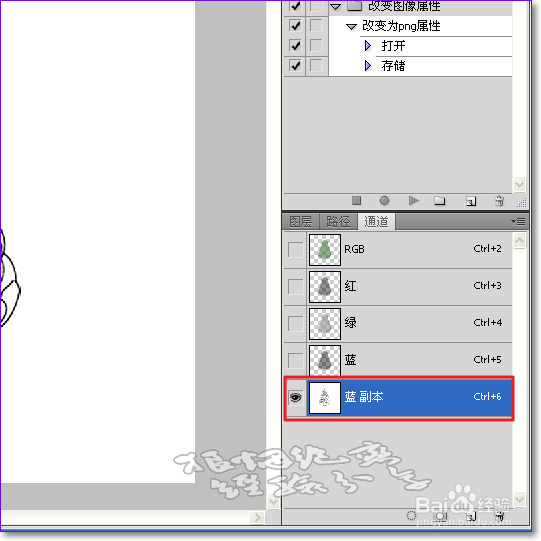
3、进入通道模式,将蓝副本复制一层,调整色阶,然后按住ctrl键,点击副本,载入选区,执行ctrl+c,回到图层面板,新建一个图层,ctrl+V粘贴选区。
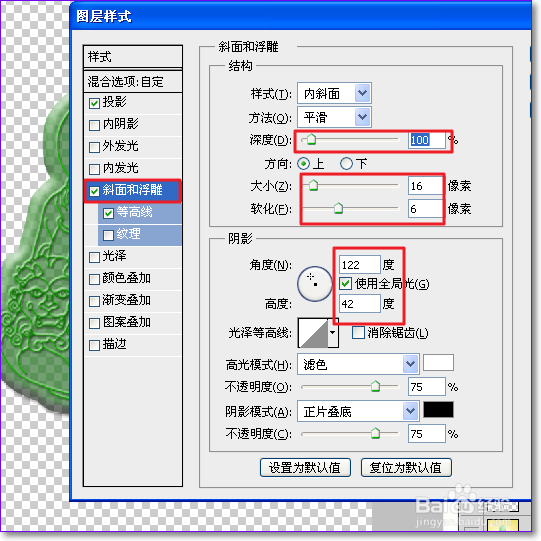
4、选择绿色前景,alt+delete填充,给当前图层添加图层样式,勾选斜面与浮雕,参数如图。
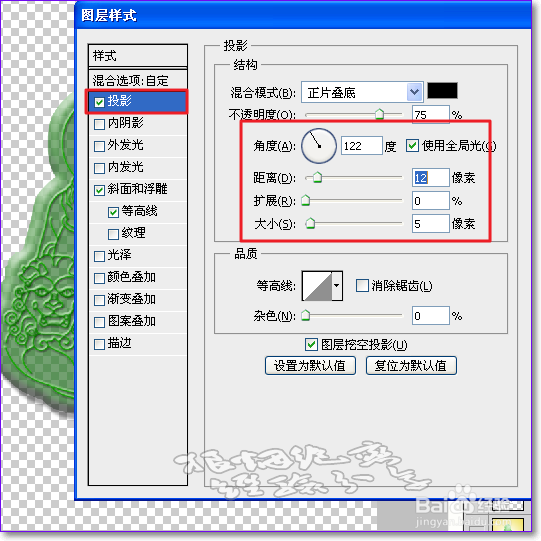
5、勾选投影,参数如图。
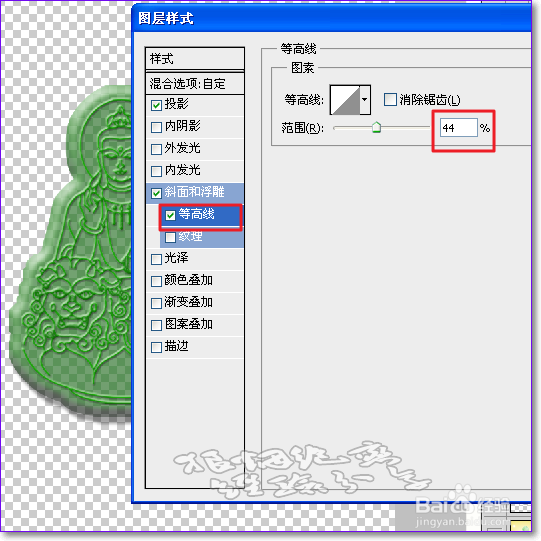
6、勾选等高线,参数如图。
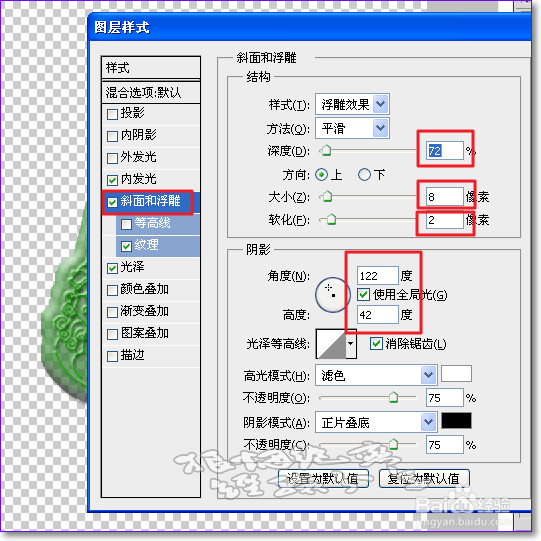
7、载入选区,再新的图层执行选择--修改--扩展,20px,填充绿色,然后再添加图层样式,勾选斜面与浮雕,参数如图。
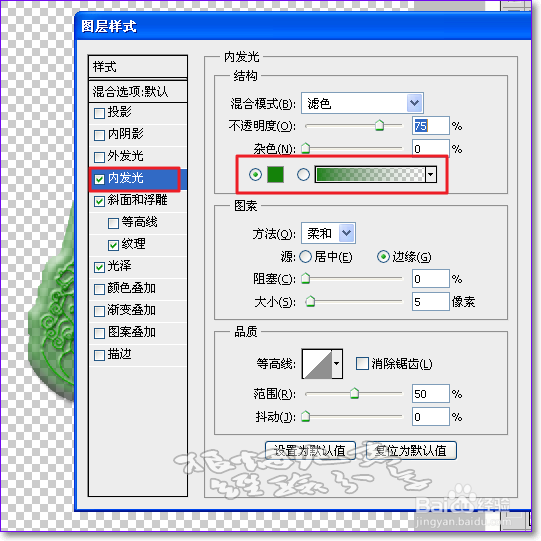
8、勾选内发光,参数如图。
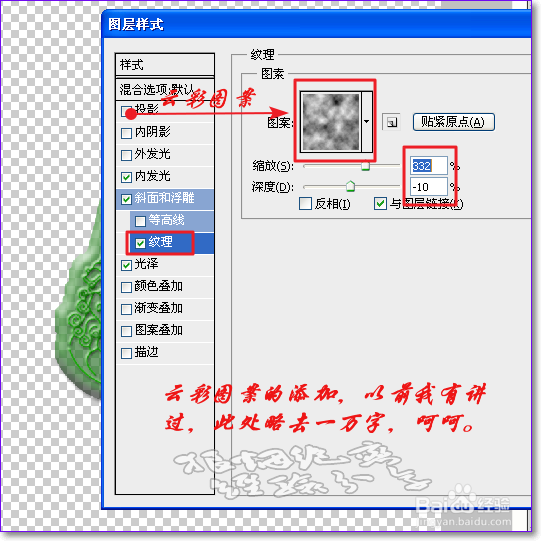
9、勾选纹理,参数如图。
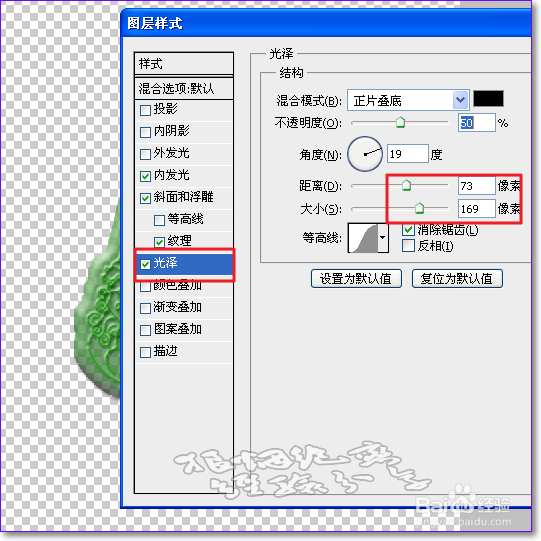
10、勾选光泽,参数如图。
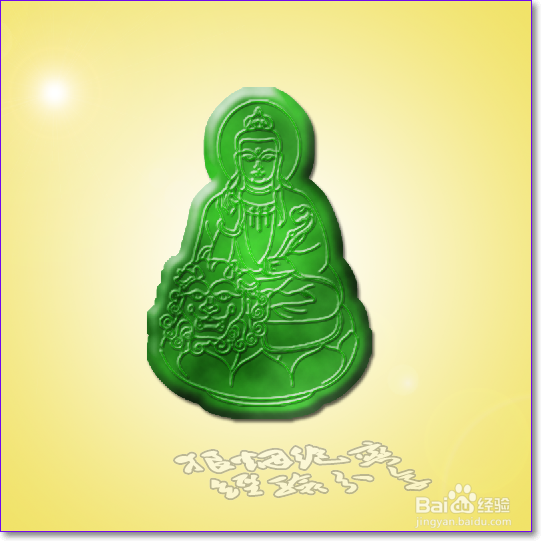
11、最后一步,新建一个图层,载入选区,选择前景为绿色,背景为白色,再执行滤镜--渲染--云彩。OK
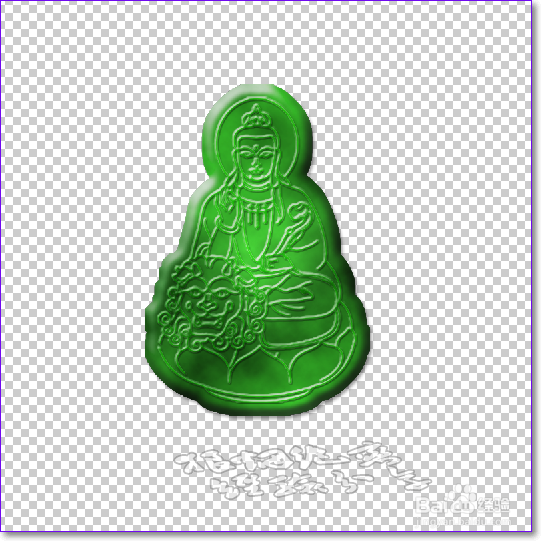
12、如果看起来多点效果,就在背景层加点渐变、或光照效果,自己想怎么修饰就怎么修饰。