1、1.打开PS,新建图层。我这里新建一个1000*1000像素,72分辨率的图层,背景色深蓝,深蓝比较容易表达彩色

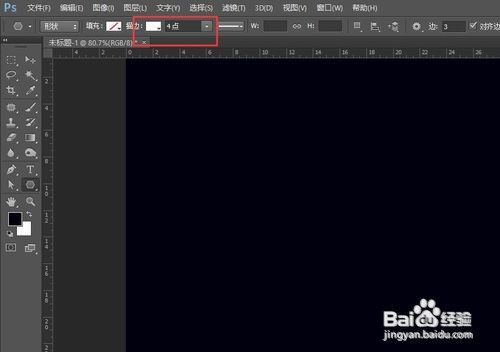
2、2.选中多边形工具,矩形三角都可以。填充色设置为无,描边为白色。我这里设置大小为4
3、选中所有多边形图层,按Ctrl+G将其编入一组,对组使用色彩渐变的剪切蒙版。然后一副颜色绚丽的图案就形成了。其实还不够,多用图层就会更好看一些

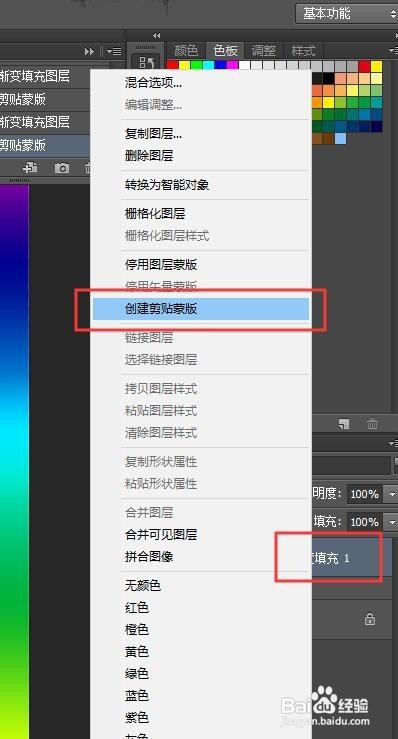
4、.创建剪切蒙版的方法,先在组的上创建一个渐变色的蒙版,然后选中蒙版图层右击,会有创建剪切蒙版的选项。快捷键是按住Alt+鼠标左击。
时间:2026-05-04 00:53:27
1、1.打开PS,新建图层。我这里新建一个1000*1000像素,72分辨率的图层,背景色深蓝,深蓝比较容易表达彩色
2、2.选中多边形工具,矩形三角都可以。填充色设置为无,描边为白色。我这里设置大小为4
3、选中所有多边形图层,按Ctrl+G将其编入一组,对组使用色彩渐变的剪切蒙版。然后一副颜色绚丽的图案就形成了。其实还不够,多用图层就会更好看一些
4、.创建剪切蒙版的方法,先在组的上创建一个渐变色的蒙版,然后选中蒙版图层右击,会有创建剪切蒙版的选项。快捷键是按住Alt+鼠标左击。
