Excel用条件格式来做表格中隔行填色设置

 时间:2026-02-11 21:00:15

1、对于下面的表格我们来设置以下将以下表格隔行设置成淡绿色。

Excel用条件格式来做表格中隔行填色设置

2、选中需要编辑的区域,单击开始菜单中的条件格式。

Excel用条件格式来做表格中隔行填色设置

3、打开对话框后,选中,建立一个新规则。New Rules

Excel用条件格式来做表格中隔行填色设置

4、在新规则对话框中,选中最后一项,用公式来定义规则。(use a formula to determine which cells to format)

Excel用条件格式来做表格中隔行填色设置

5、在对话框中的编辑框中,填入如下公式=mod(row(),2),这个公式的意思是,将所选区域的行数除以2,取余数,由于行数的奇偶性,余数非0即1,在条件格式的定义中,0就是个错误值,而1就是正确值,那么在输出是0时,条件格式就不会产生,反之就会产生条件格式。

Excel用条件格式来做表格中隔行填色设置

6、接着设置格式/Format

Excel用条件格式来做表格中隔行填色设置

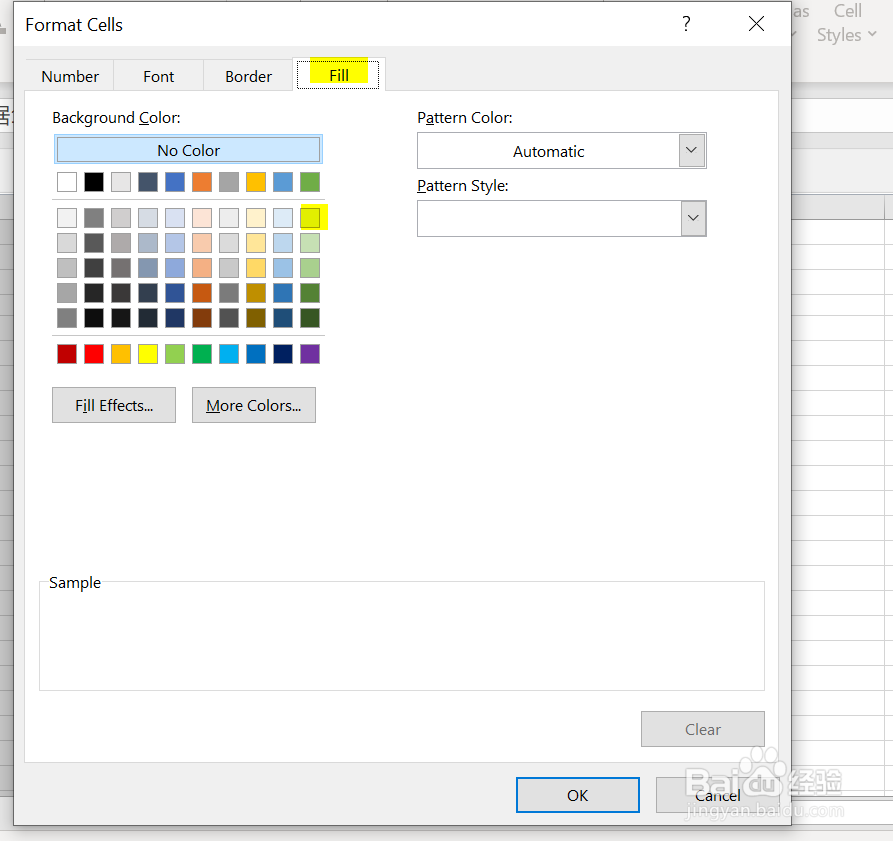
7、接着会打开的是单元格格式编辑对话框,这个例子中,我们选中最后一页填充中的浅绿色
Excel用条件格式来做表格中隔行填色设置

8、点击ok后,设置就完成啦。

Excel用条件格式来做表格中隔行填色设置

  • 如何应对孩子吃药困难
  • excel如何制作一张家庭财产盘存清单
  • js 怎么创建静态变量
  • 如何在Excel中快速美观地筛选数据
  • 如何搜索网络上文件
  • 热门搜索
    上海市旅游地图 江苏无锡旅游 丽江旅游网 大连旅游租车 上海旅游景区 柳江古镇旅游攻略 宁陕旅游 陕西华山旅游 江西省旅游局 辽宁旅游网