1、如图为原始数据区域,具体如图所示:

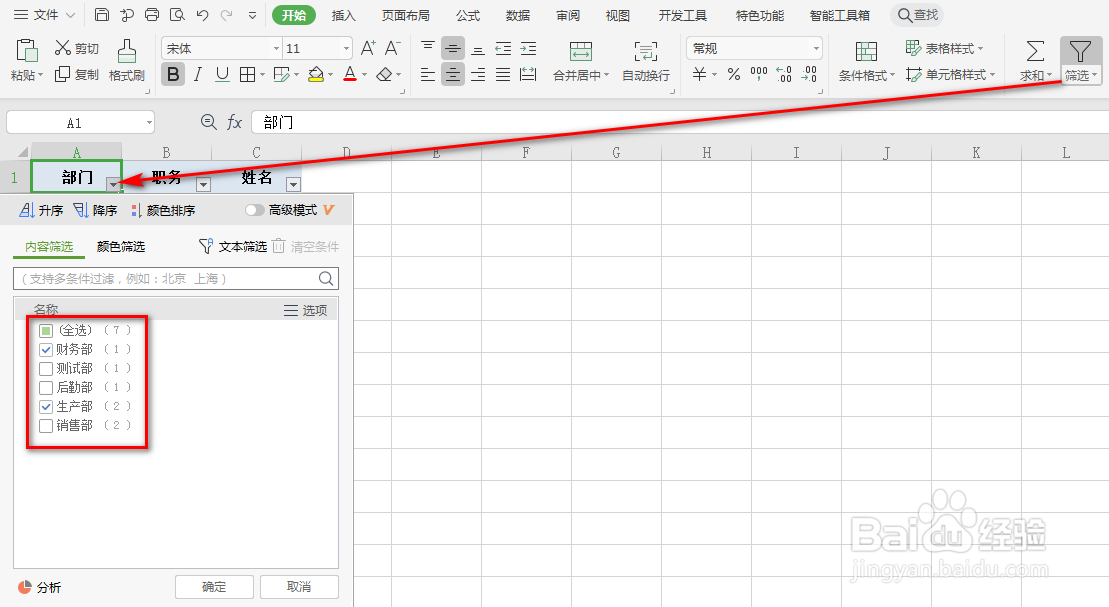
2、选中上述数据区域,并在开始选项卡下点击筛选,按照图示进行筛选,具体如图所示:
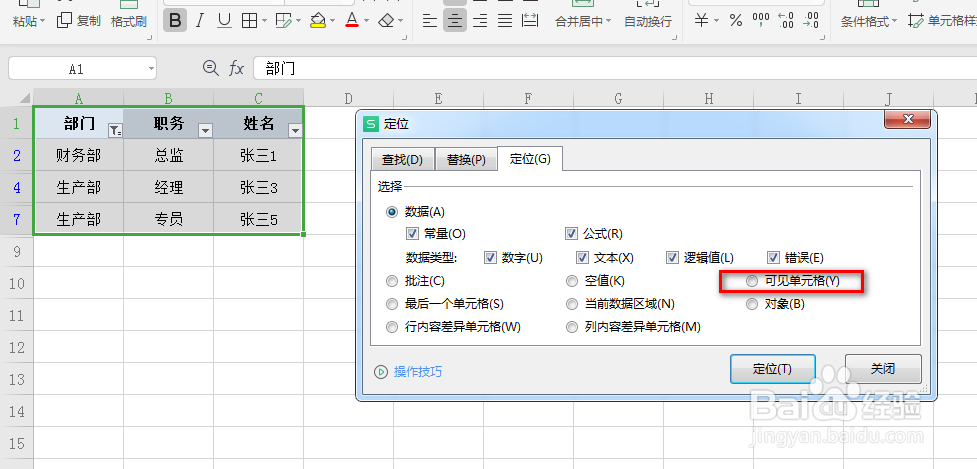
3、选中筛选出来的数据,并快捷键Ctrl+G,在弹出的对话框中,点中可见单元格,然后点击确定,具体如图所示:
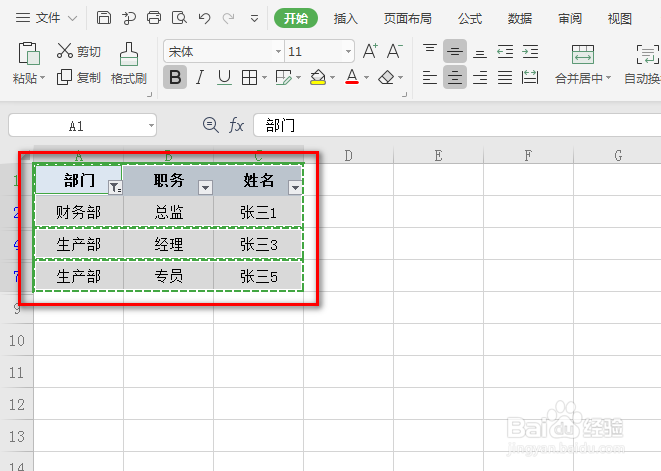
4、然后直接Ctrl+C进行复制,具体如图所示:
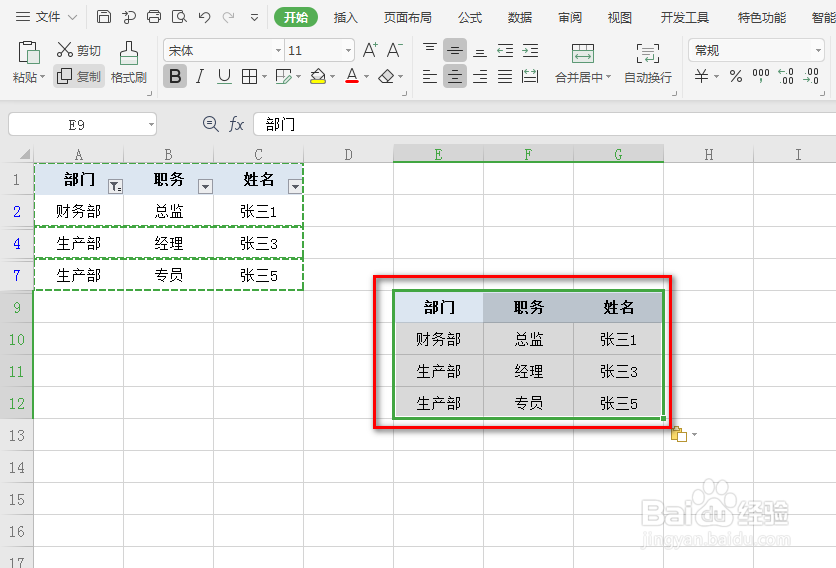
5、接着,选中一空白区域,Ctrl+V,就能粘贴到筛选出来的数据,具体如图所示:
时间:2026-04-24 04:20:51
1、如图为原始数据区域,具体如图所示:
2、选中上述数据区域,并在开始选项卡下点击筛选,按照图示进行筛选,具体如图所示:
3、选中筛选出来的数据,并快捷键Ctrl+G,在弹出的对话框中,点中可见单元格,然后点击确定,具体如图所示:
4、然后直接Ctrl+C进行复制,具体如图所示:
5、接着,选中一空白区域,Ctrl+V,就能粘贴到筛选出来的数据,具体如图所示:
