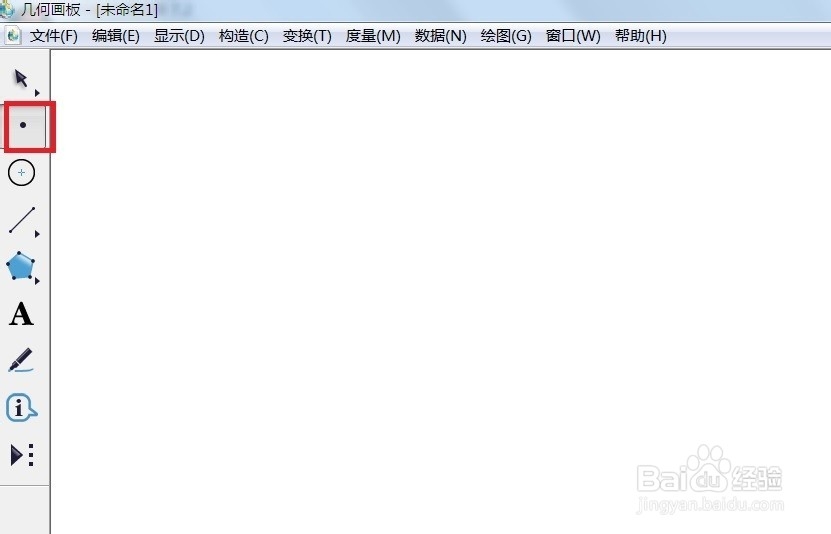
1、 打开几何画板,单击侧边栏“点工具”,如图所示。
2、 按住“Shift”键依次在画布上面绘制三个点,如图所示。

3、 按住“Ctrl+L”键我们就制作好了三角形。

1、 单击侧边栏“线段直尺工具”,如图所示,在画布上面绘制一条直线。
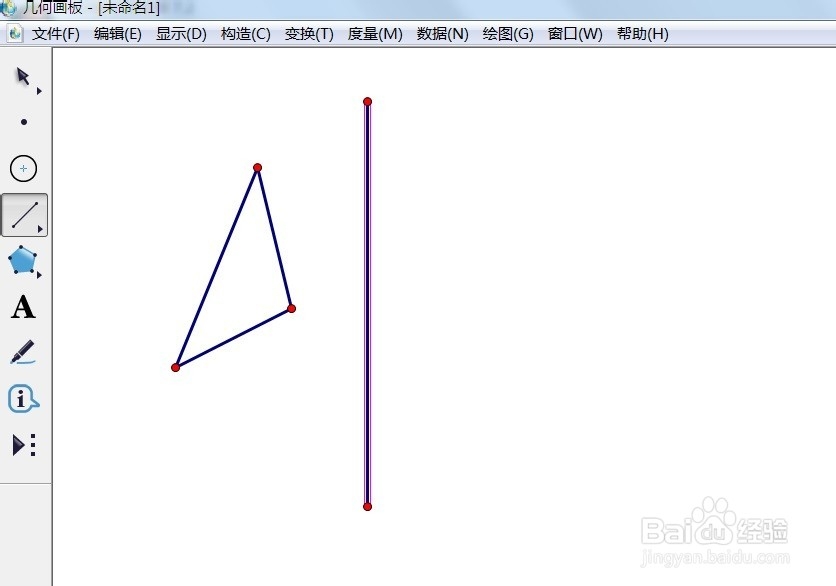
2、 现在给三角形和直线加上字母符号。

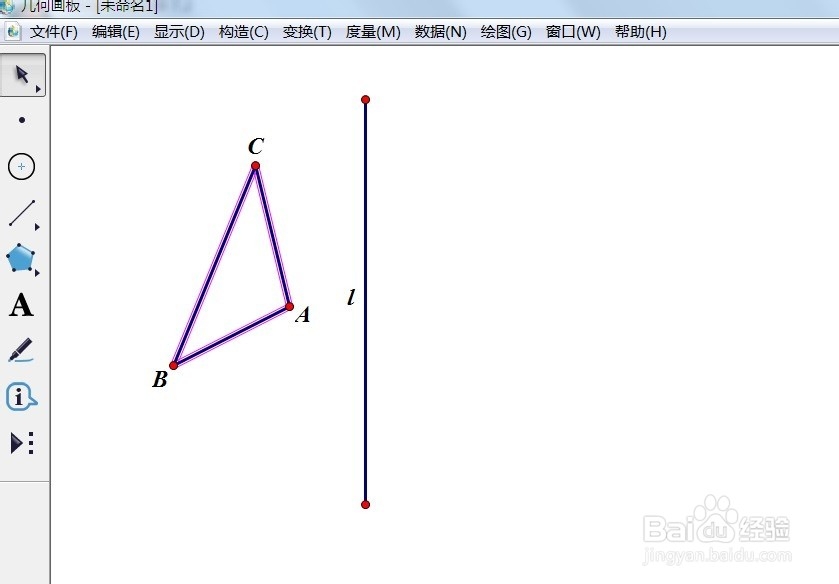
1、 现在选择“移动箭头工具”,在直线l上面双击,确定对称轴。

2、 现在选择三角形ABC,如图所示。
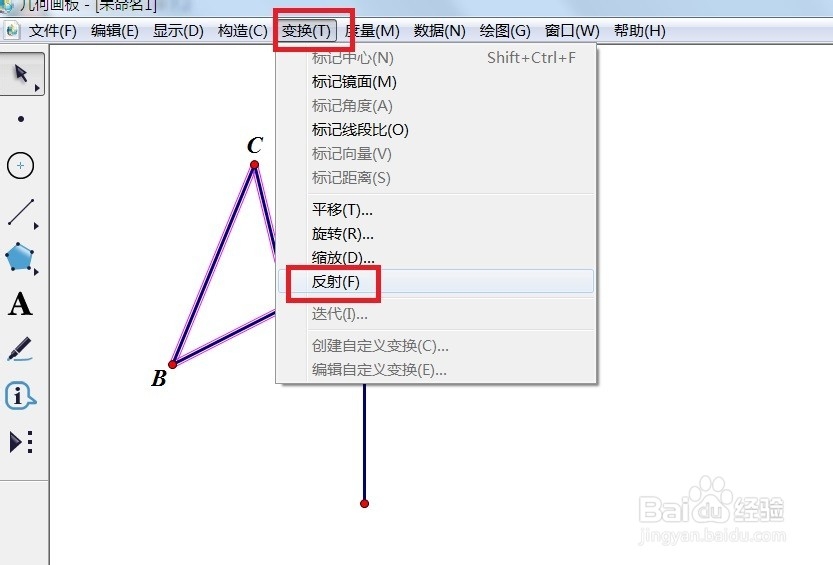
3、 单击菜单栏“变换”——反射,如图所示。
4、 现在轴对称图形就只做好了。

时间:2026-05-01 02:11:50
1、 打开几何画板,单击侧边栏“点工具”,如图所示。
2、 按住“Shift”键依次在画布上面绘制三个点,如图所示。
3、 按住“Ctrl+L”键我们就制作好了三角形。
1、 单击侧边栏“线段直尺工具”,如图所示,在画布上面绘制一条直线。
2、 现在给三角形和直线加上字母符号。
1、 现在选择“移动箭头工具”,在直线l上面双击,确定对称轴。
2、 现在选择三角形ABC,如图所示。
3、 单击菜单栏“变换”——反射,如图所示。
4、 现在轴对称图形就只做好了。
