Word中在插入的图片上如何添加文字内容?

 时间:2026-04-22 07:18:01

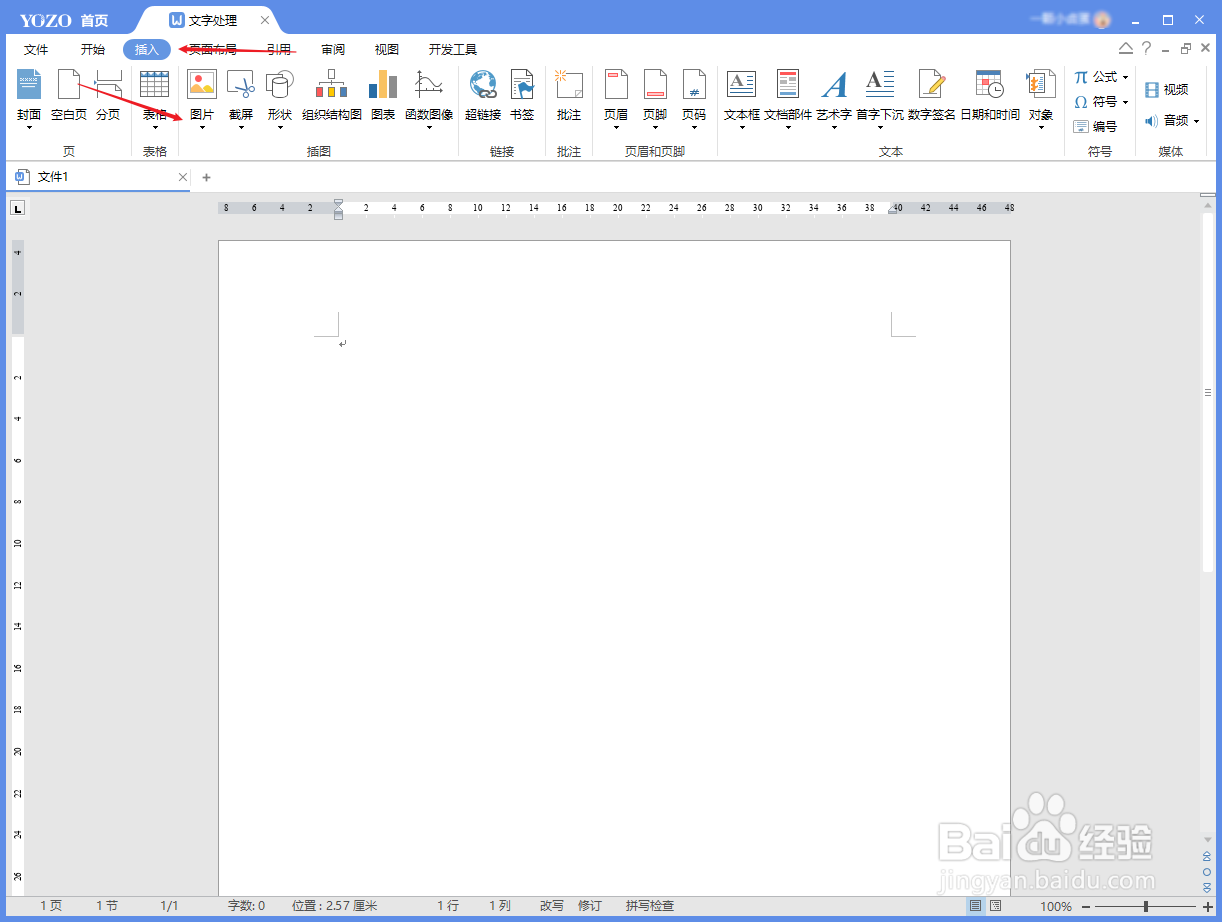
1、打开永中Office,新建一份空白文档,在文档界面中选择【插入】-【插图】,选择图片,找到合适的图片点击插入;
Word中在插入的图片上如何添加文字内容?

2、插入文本框:

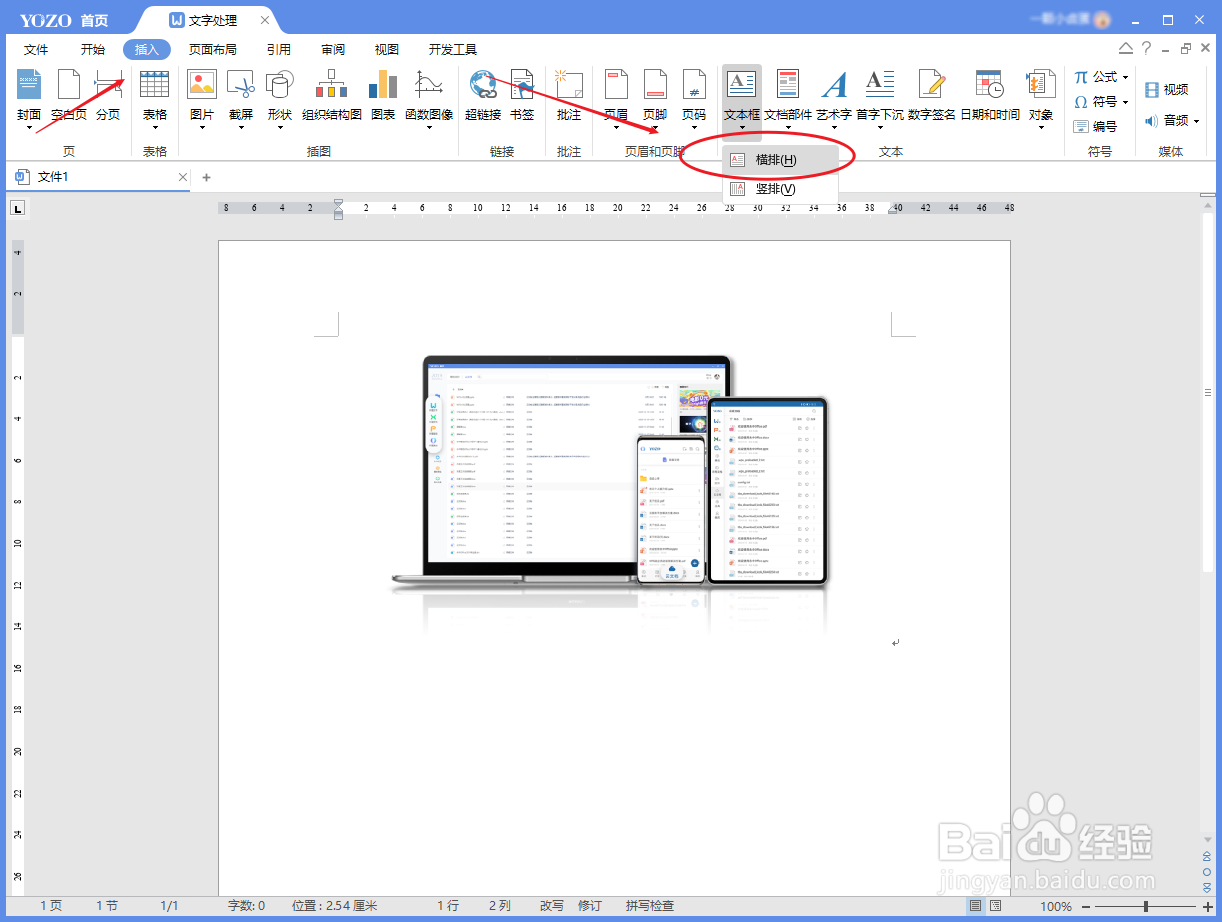
图片插入完成后,先示范下如何插入文本框内容,点击【插入】-【文本】,选择文本框中的横排文本框;
Word中在插入的图片上如何添加文字内容?

3、在文本框中输入对应的文字,点击【开始】-【字体】,设置文字字体,调整字体大小以及文字颜色;

Word中在插入的图片上如何添加文字内容?

4、调整文本框样式,点击【格式】-【形状样式】,点击【形状填充】,设置填充样式为无填充,点击【形状轮廓】,设置轮廓样式为【无轮廓】,设置完成后,调整文字放置位置即可。

Word中在插入的图片上如何添加文字内容?

5、插入艺术字:

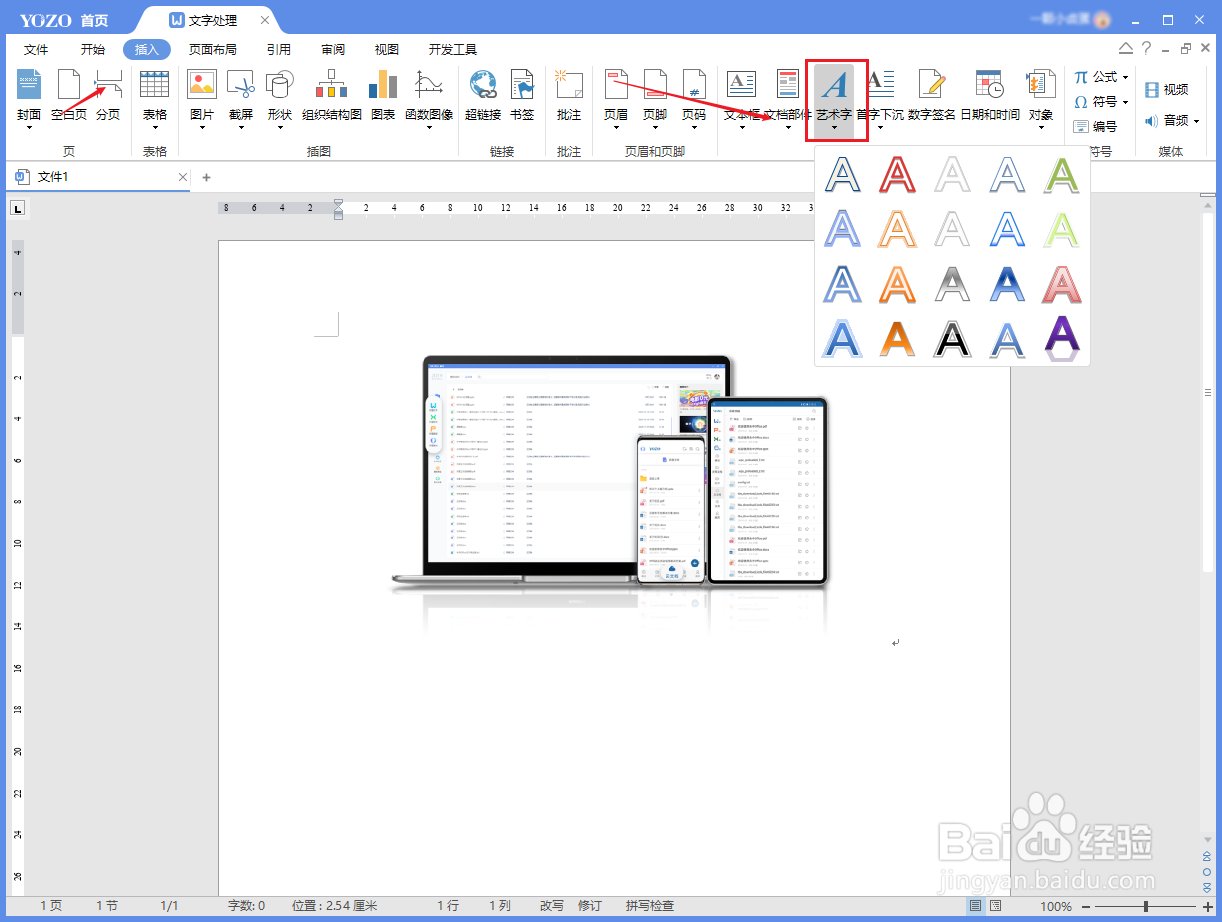
点击【插入】-【文本】-【艺术字】,选择合适的艺术字样式;
Word中在插入的图片上如何添加文字内容?

6、输入文字后,点击【格式】-【艺术字样式】,可设置【文本效果】,例如阴影、发光样式等,设置完成后移动文本至合适位置即可。

Word中在插入的图片上如何添加文字内容?

  • Word怎样在插入的形状上添加文字
  • 怎么在word中插入形状图并在上面添加文字
  • word如何在文本框内插入图片
  • word怎么设置图片对齐方式
  • word文档插图片怎么调整位置
  • 热门搜索
    梵净山旅游攻略 锦江旅游 漳州旅游 旅游日记 西塘旅游攻略 国际旅游 西安旅游景点 乡村旅游 大连旅游必去景点 北京五一旅游