1、用PS软件打开需要处理的照片
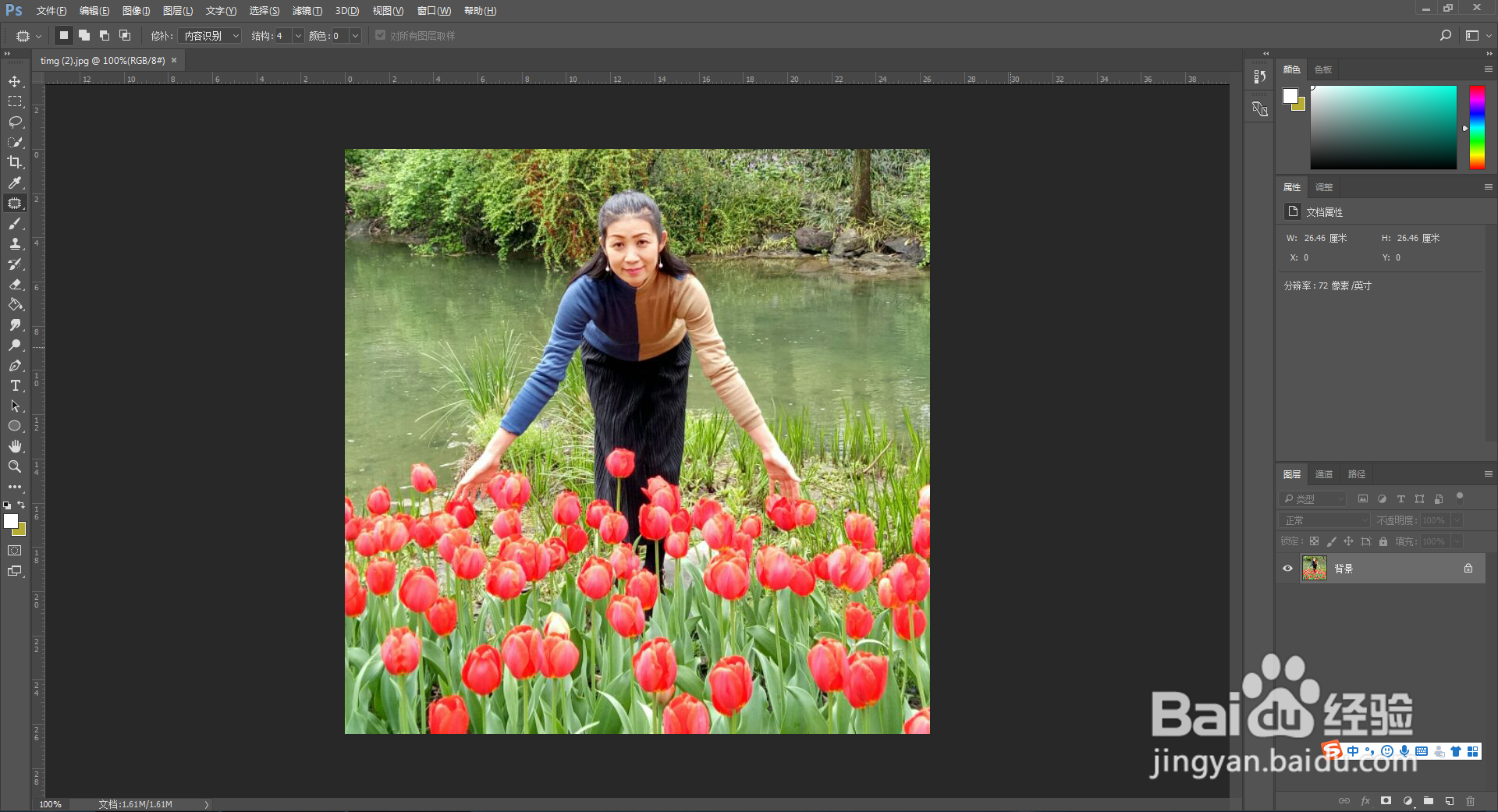
2、CTRL+J复制一层
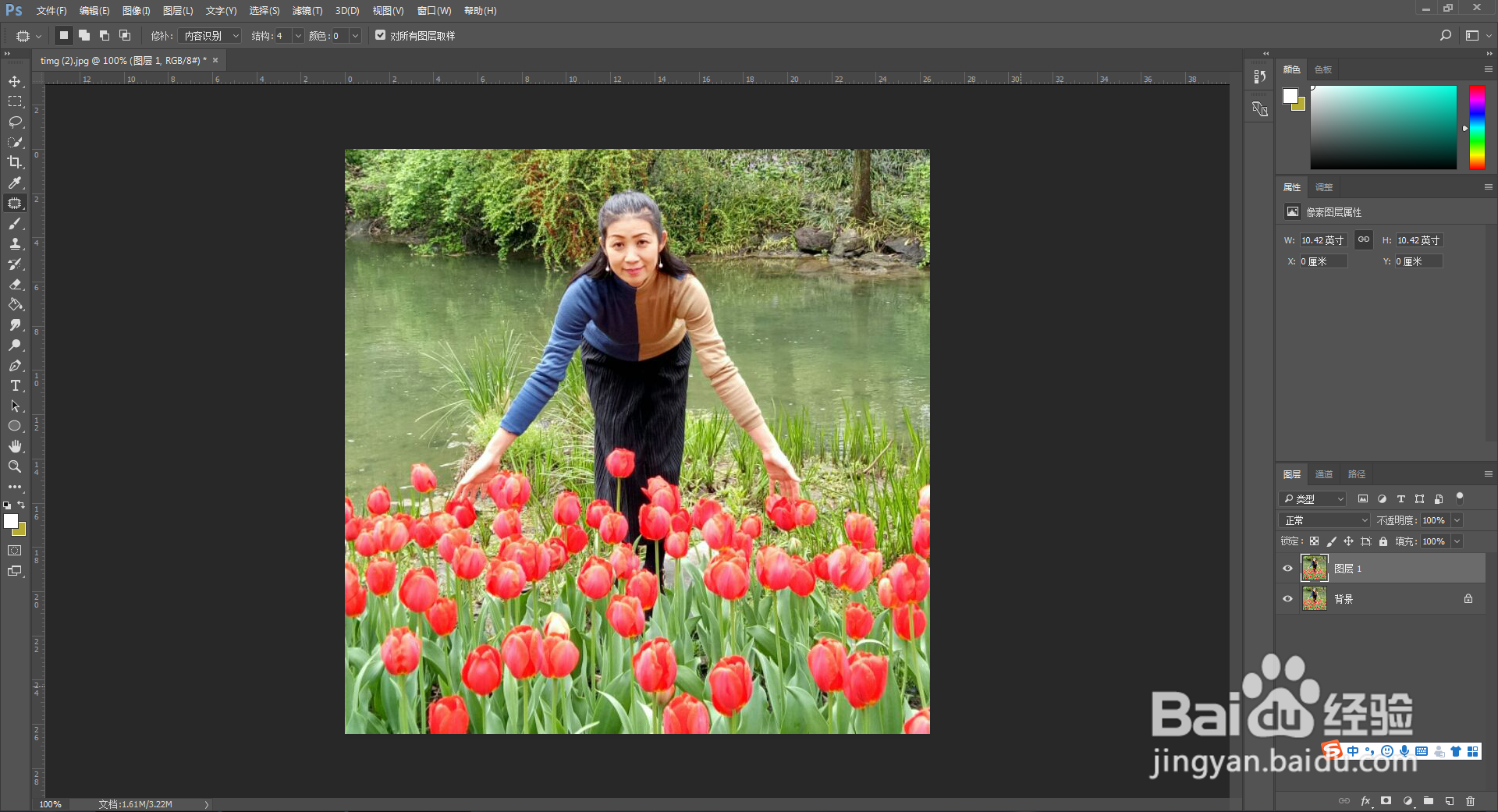
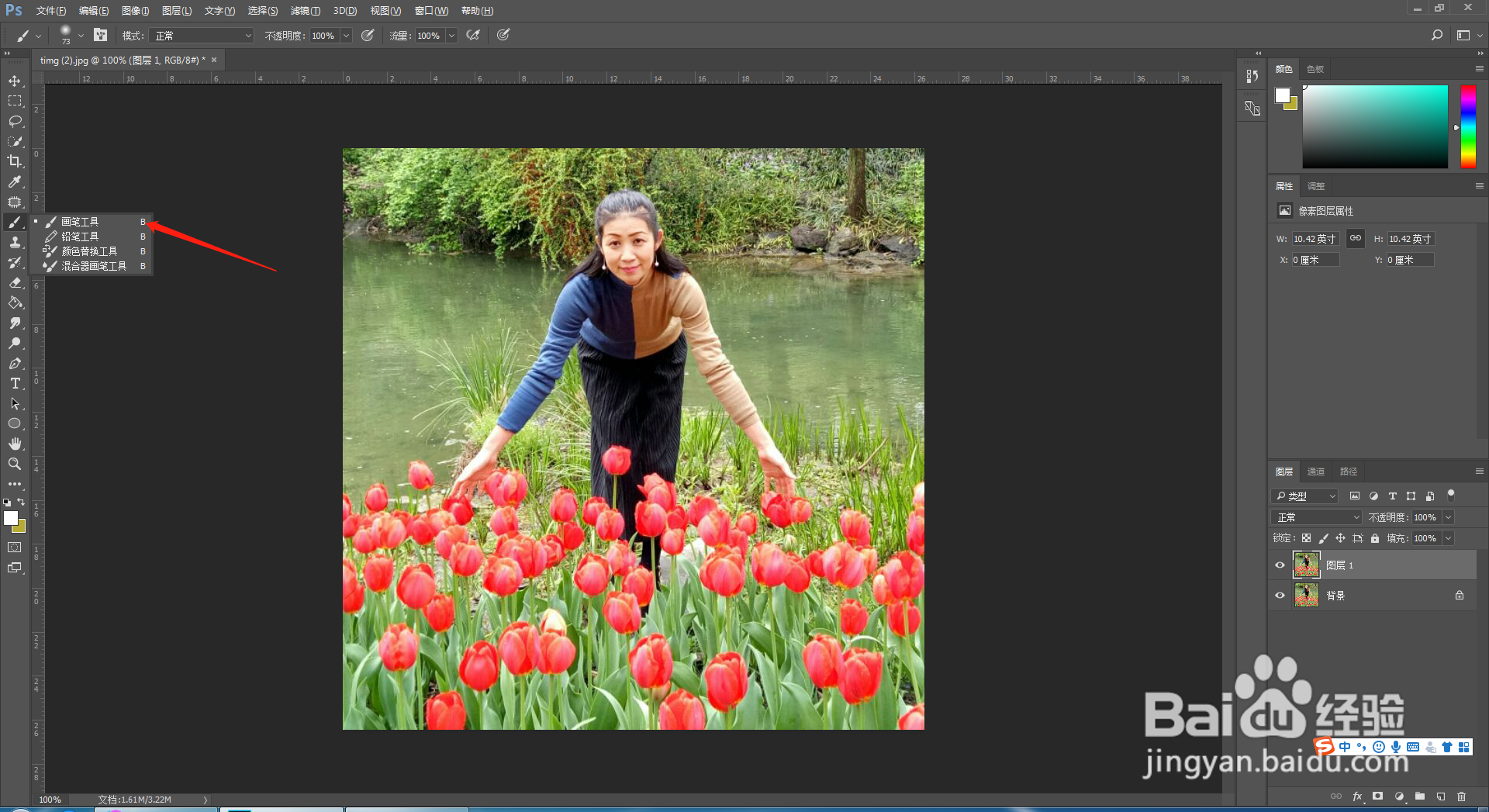
3、在左侧工具栏中找到画笔工具
4、打开画笔样式,如图
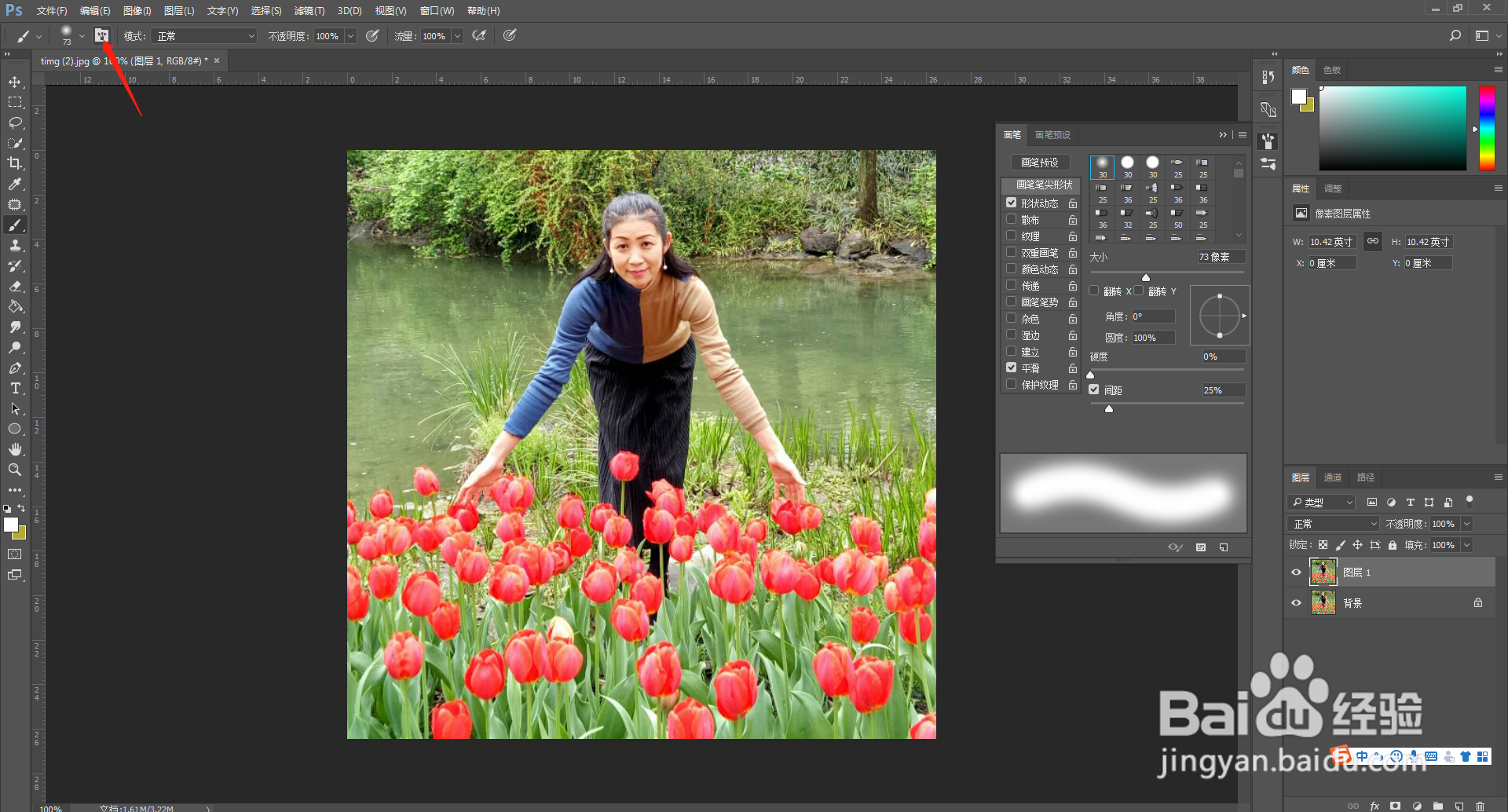
5、在画笔面板调整大小为30左右,硬度为20左右,间距70%左右

6、在形状动态面板调整到100%
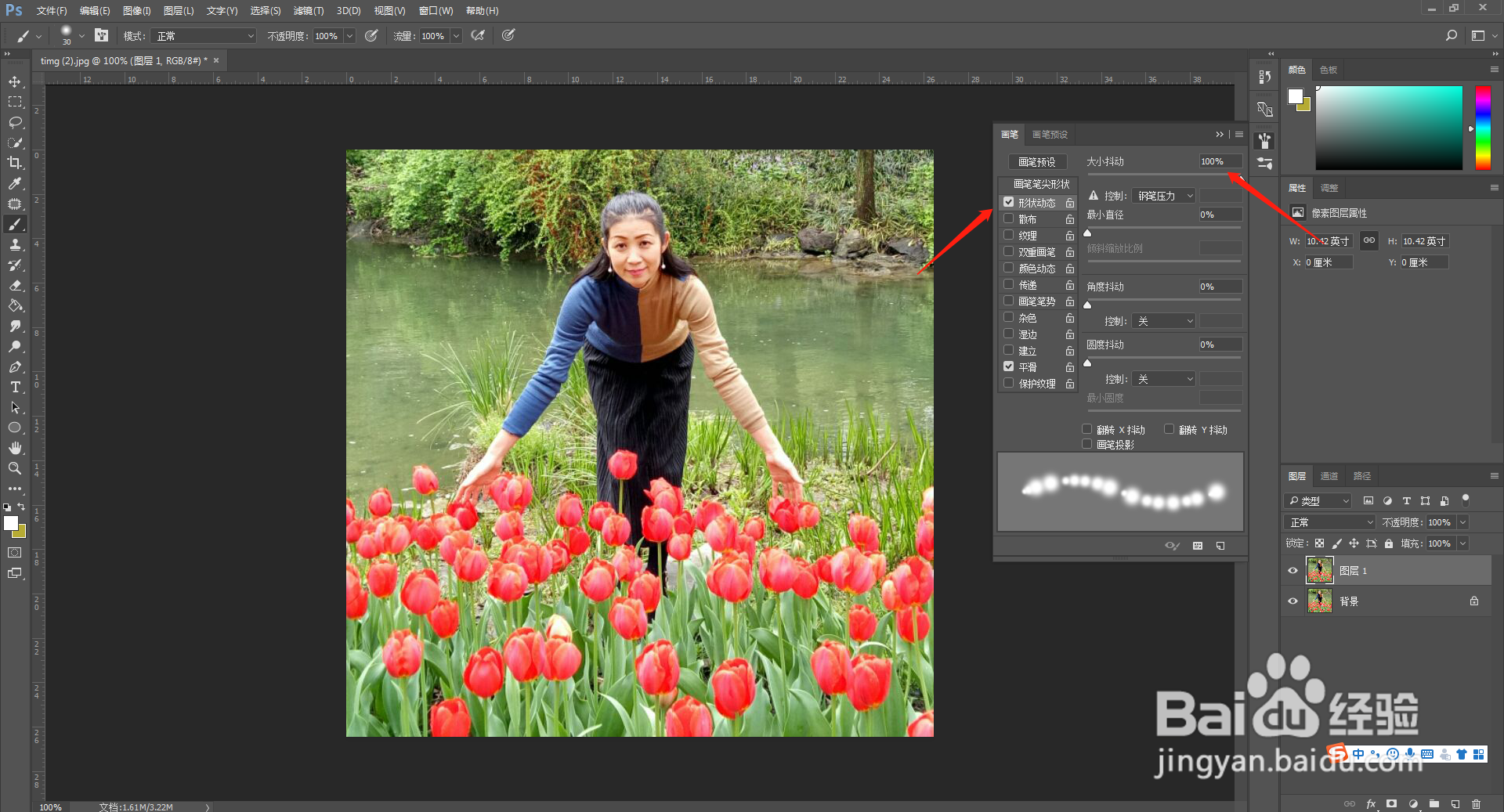
7、把散部调整到450左右

8、CTRL+shift+N新建一个透明图层

9、然后在透明图层上用画笔滑动即可

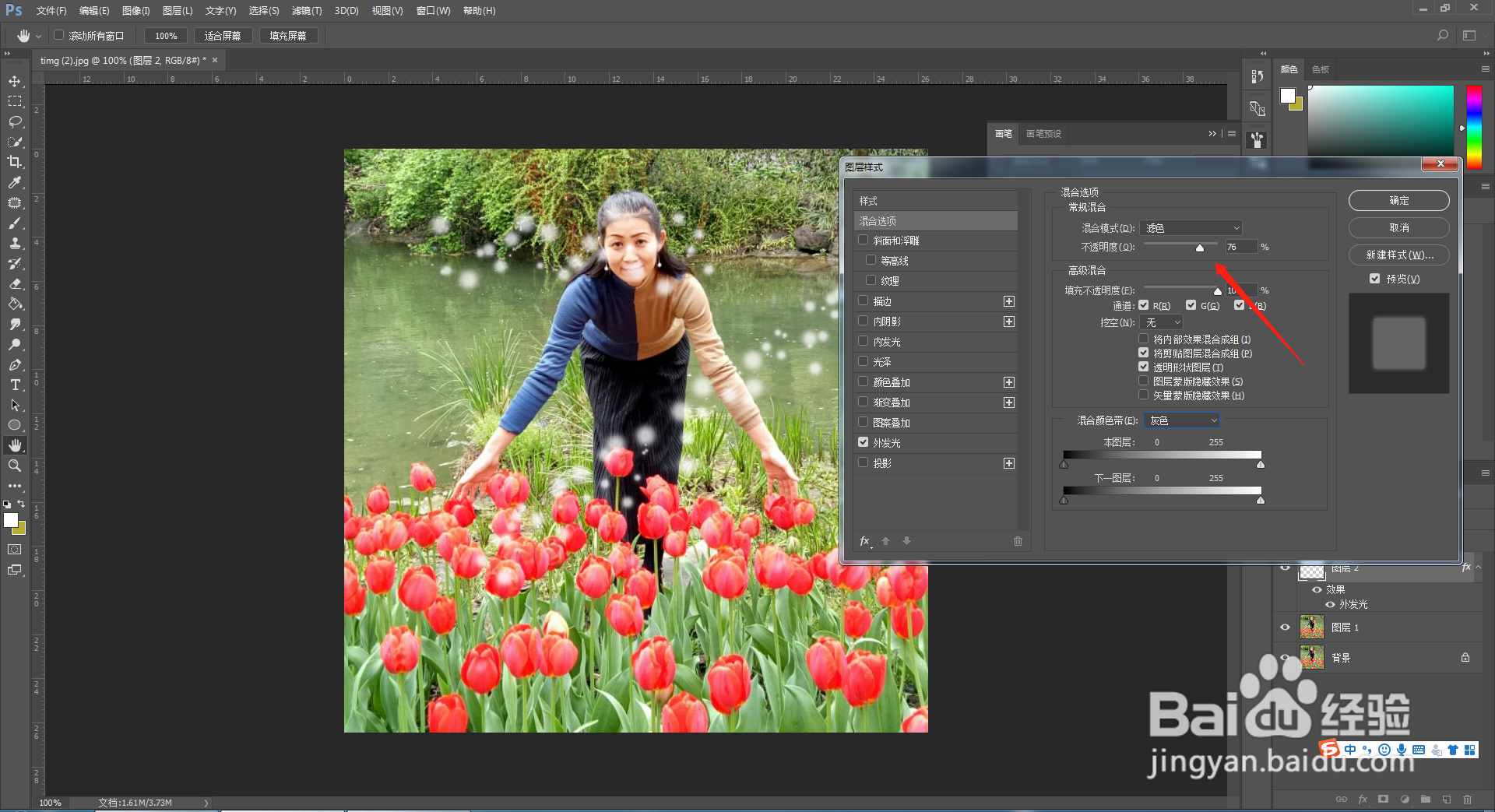
10、点击右下角添加图层样式

11、把混合模式修改为滤色,不透明度调整到70%左右即可
时间:2026-05-01 07:35:00
1、用PS软件打开需要处理的照片
2、CTRL+J复制一层
3、在左侧工具栏中找到画笔工具
4、打开画笔样式,如图
5、在画笔面板调整大小为30左右,硬度为20左右,间距70%左右
6、在形状动态面板调整到100%
7、把散部调整到450左右
8、CTRL+shift+N新建一个透明图层
9、然后在透明图层上用画笔滑动即可
10、点击右下角添加图层样式
11、把混合模式修改为滤色,不透明度调整到70%左右即可
