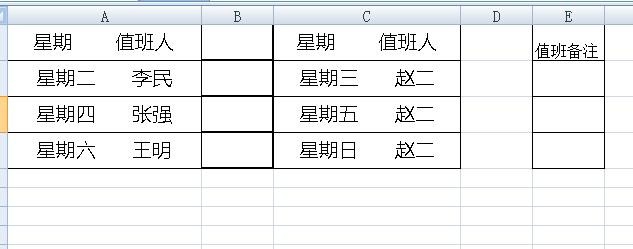
在excel首行首列有数据单元格自动添加边框

 时间:2026-02-16 14:17:42

1、打开excel表格,并选择(自动添加表框区域)区域范围,如图:
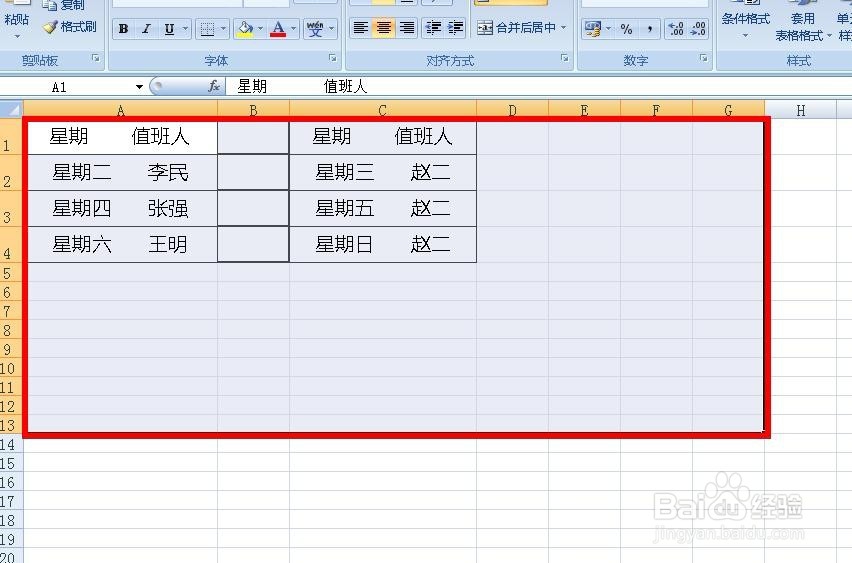
在excel首行首列有数据单元格自动添加边框

2、在菜单中找到并点击“开始”选项卡,在“样式”模块中找到“条件格式”并点蹲夏击,如图:

在excel首行首列有数据单元格自动添加边框

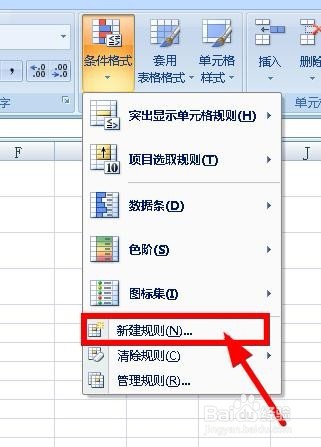
3、在“条件格式”下拉菜单中找到“新建规则(N)...”并单击,如图:

在excel首行首列有数据单元格自动添加边框

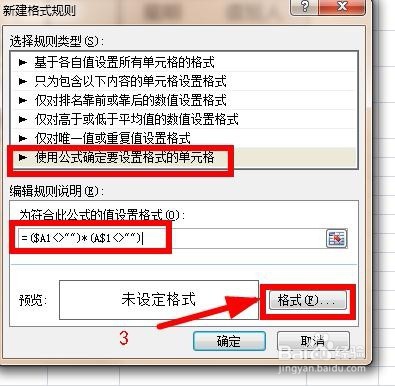
4、在弹出的“新建规则”对话框中的“选择规则类型(S)”下方选择“使用公式确定要设置格式的单元格”选项,如图:
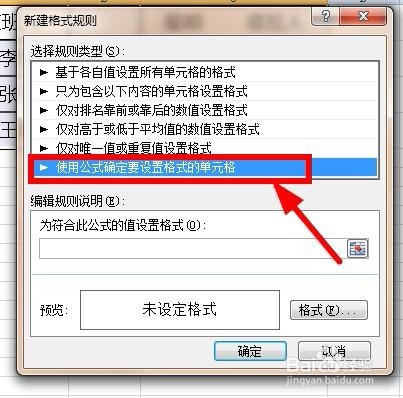
在excel首行首列有数据单元格自动添加边框

5、在“为符合此公式的值设讨追置格式(O)”下方文本框内输入:=($A1<>"")*(A$1<>"")公式,如图:
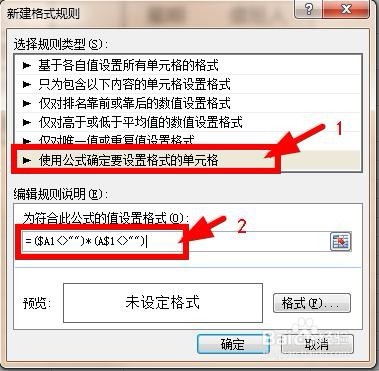
在excel首行首列有数据单元格自动添加边框

6、点击“格式(F)...”按钮,如图:

在excel首行首列有数据单元格自动添加边框

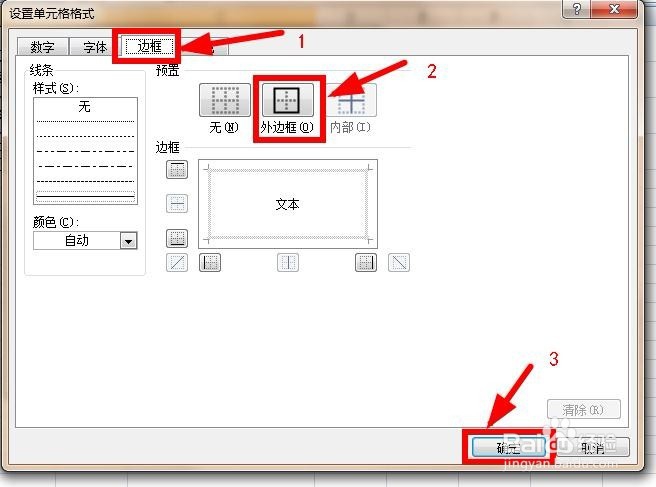
7、在弹出的“设置单元格格式”对话框中,选择“边框”选项卡,在“预设”中选择(加上)“外边框”闲攀耕选项,并点击下方“确定”按钮,如图:
在excel首行首列有数据单元格自动添加边框

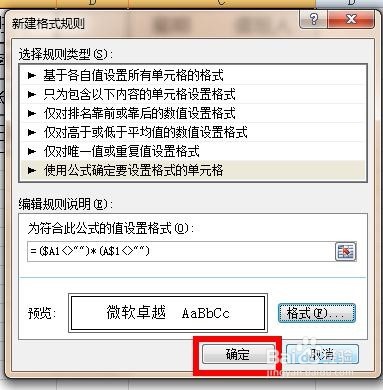
8、回到“新建规则”对话框,点击下方“确定”按钮即可,如图:

在excel首行首列有数据单元格自动添加边框

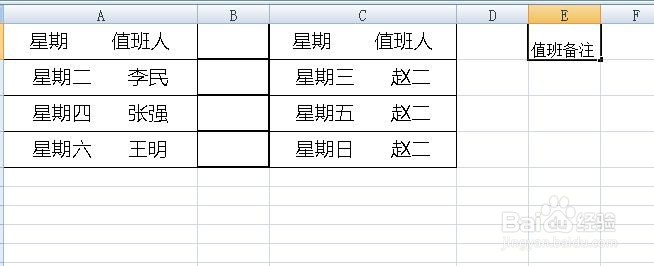
9、现在就可以实现自动添加表框了,如图:

在excel首行首列有数据单元格自动添加边框

在excel首行首列有数据单元格自动添加边框

  • EXCEL中如何对单元格文本数据进行分行
  • excel中如何插入“≤”号
  • excle如何在同一单元格做累加
  • excel如何为文字批量添加书名号?
  • 如何将Word转化成Excel?
  • 热门搜索
    马尔代夫旅游 定制旅游 镇江旅游 天津旅游景点 旅游营销 旅游鞋 商洛旅游 甘南旅游攻略 千岛湖旅游攻略 旅游租车