1、首先打开虚拟机,
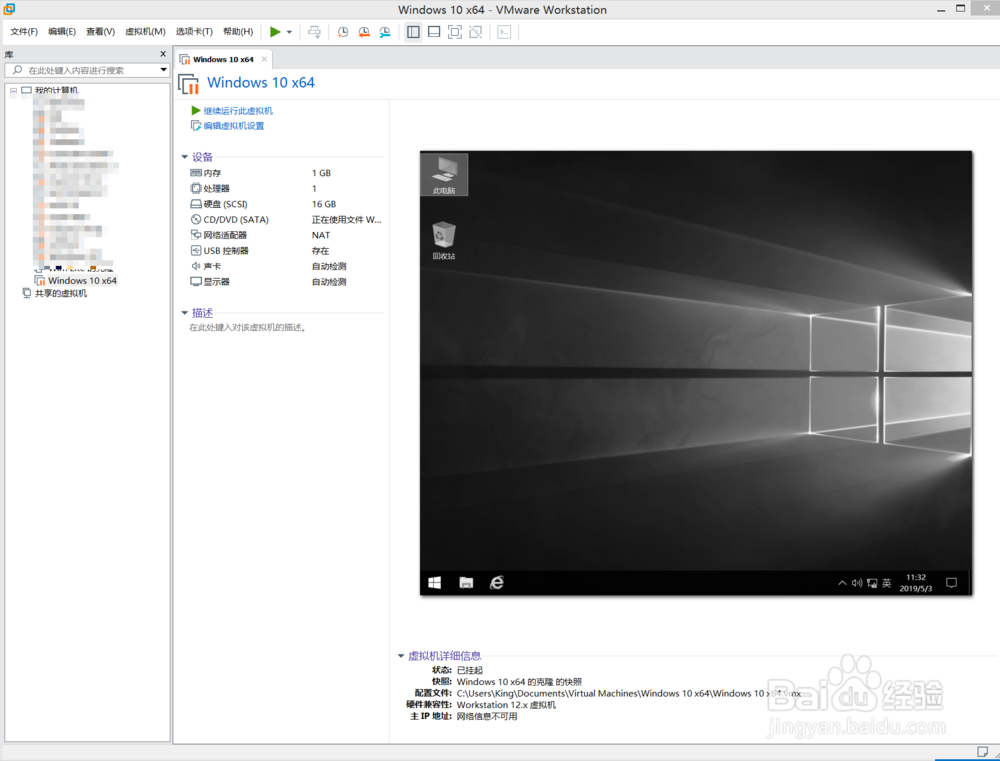
2、选择虚拟机,点击鼠标右键,快照,创建快照,
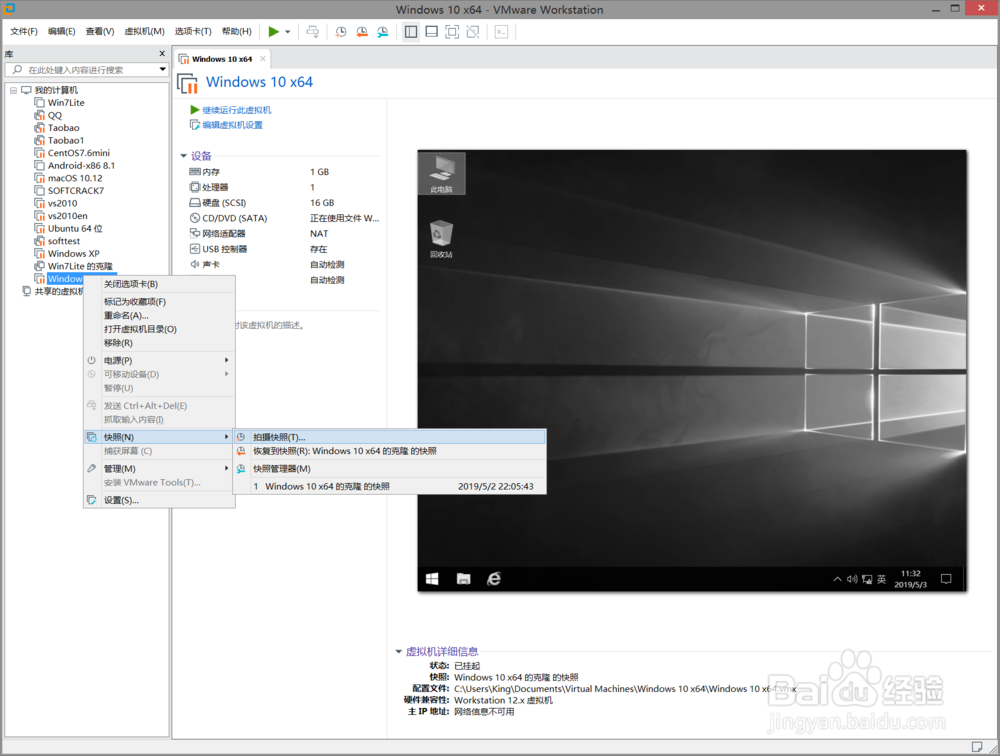
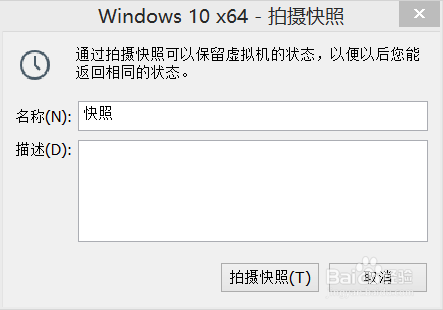
3、点击拍摄快照,
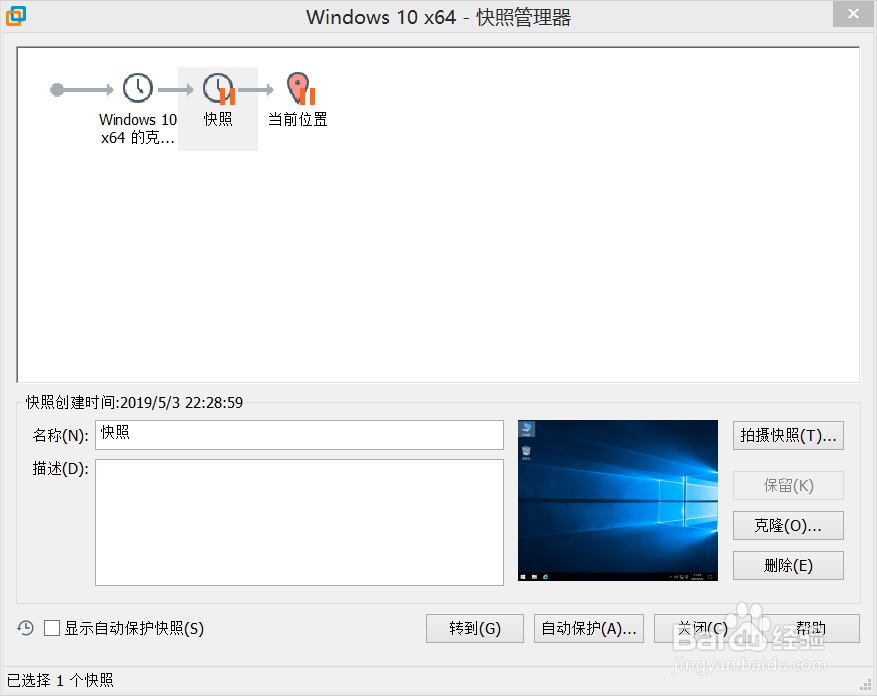
4、之后在快照管理中可以查看到刚刚拍摄的快照,
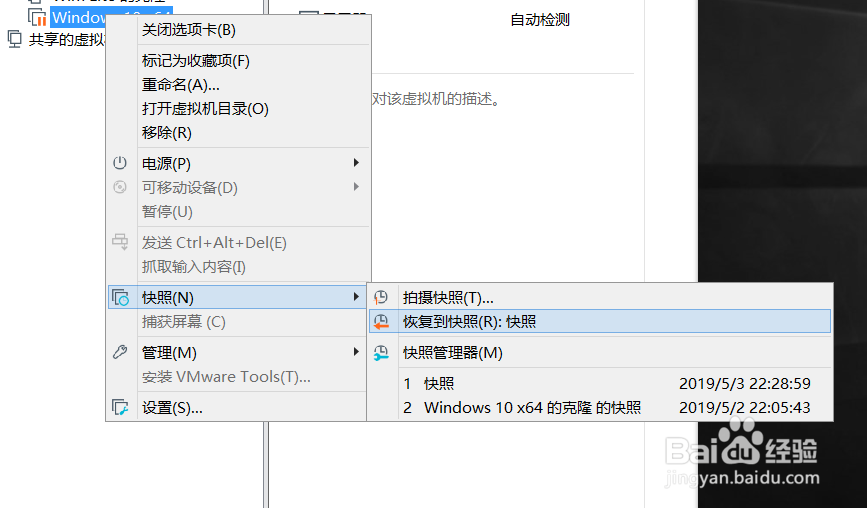
5、已经拍摄的快照,
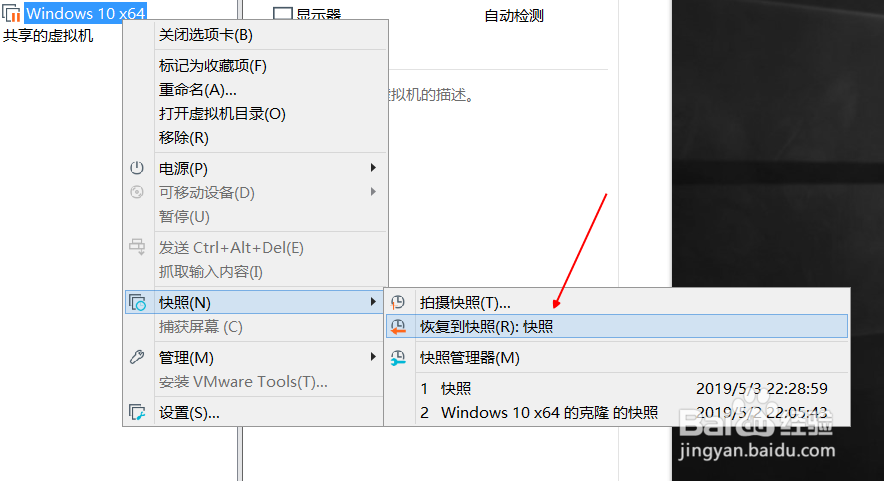
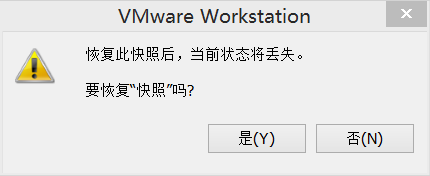
6、在虚拟机系统错乱想要恢复的时候,可以恢复快照。恢复此快照后,当前状态将丢失。要恢复“快照”吗?,点击“是”即可恢复。
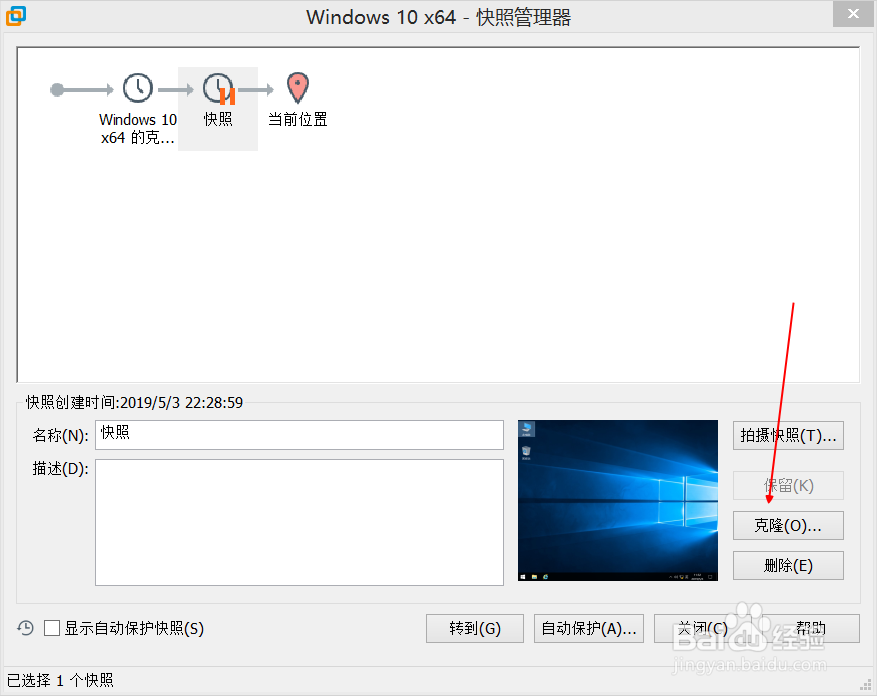
7、如果不想要快照了,也可以删除。
时间:2026-04-23 00:40:05
1、首先打开虚拟机,
2、选择虚拟机,点击鼠标右键,快照,创建快照,
3、点击拍摄快照,
4、之后在快照管理中可以查看到刚刚拍摄的快照,
5、已经拍摄的快照,
6、在虚拟机系统错乱想要恢复的时候,可以恢复快照。恢复此快照后,当前状态将丢失。要恢复“快照”吗?,点击“是”即可恢复。
7、如果不想要快照了,也可以删除。
