word如何将文字设置成竖向

 时间:2026-02-15 10:08:26

1、打开word这款软件,进入word的操作界面,如图所示:

word如何将文字设置成竖向

2、在该界面内输入文字,然后按下Ctrl+A键将文字选择,选择文字之后单击鼠标右键在弹出的右键菜单里找到文字方向选项,如图所示:

word如何将文字设置成竖向

3、点击文字方向选项,在弹出的对话框内选择竖向,如图所示:

word如何将文字设置成竖向

4、设置好以后点击确定,可以看到我选择的文字就变成了竖向,如图所示:

word如何将文字设置成竖向

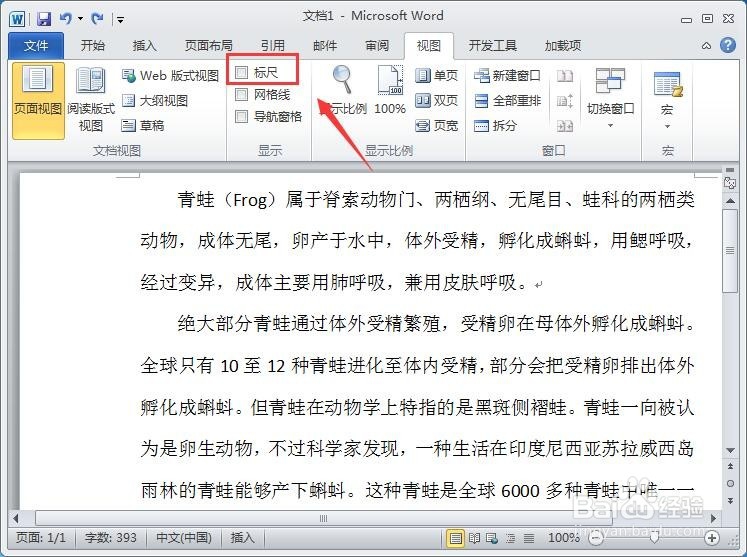
5、我们也可以使用另外的一种方法,在视图菜单里找到标尺选项,如图所示:

word如何将文字设置成竖向

6、显示出标尺之后,在标尺上双击鼠标左键在弹出的对话框内选择文档网格选项,如图所示:

word如何将文字设置成竖向

7、点击文档网格选项,进入其设置界面,在该界面内找到垂直选项,如图所示:

word如何将文字设置成竖向

8、勾选垂直选项前的单选按钮,然后点击确定可以看到我们的文字也变成竖向的了,如图所示:

word如何将文字设置成竖向

  • 竖排文字怎么居中
  • 怎么把横排文字改成竖排的
  • 文字竖着写怎么设置
  • 怎么把横向文字变竖向
  • 字体怎么竖向排列
  • 热门搜索
    长葛旅游景点大全 茂名旅游景点大全 海南省旅游局 冀晋鲁旅游惠民卡 兴城旅游 杭州到乌镇旅游 陕西旅游地图 海口旅游攻略 厦门旅游景点介绍 北京旅游网站