如何利用ACDSee 10 批量转化图片格式?

 时间:2026-04-22 13:54:34

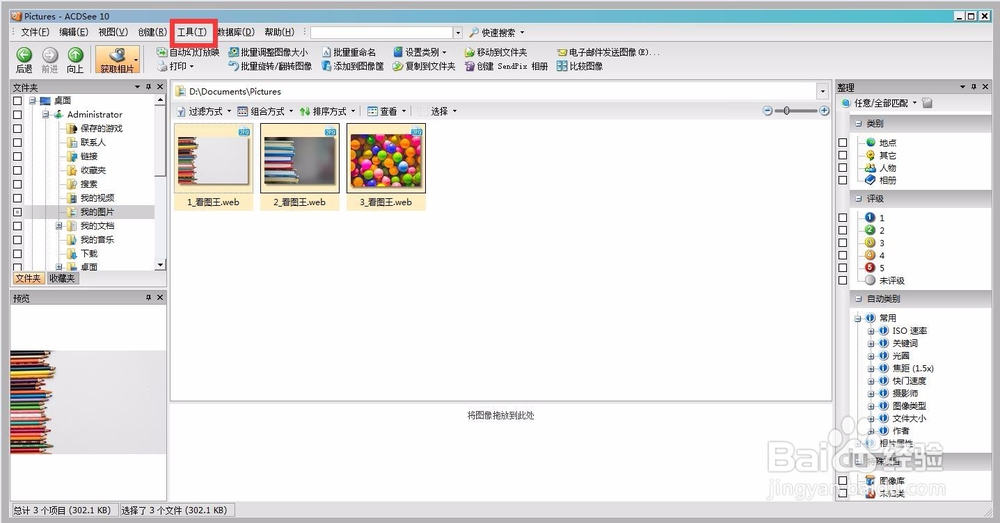
1、在左边的栏目中找到需要转换格式的图片

如图中红色框

文件中的图片会出现在右边的空白处

如何利用ACDSee 10 批量转化图片格式?

2、选中你想要的文件,

可点中第一张,再按快捷键shift点中最后一张,快速全选

或者按住Ctrl+A

点击上方菜单栏的“工具”
如何利用ACDSee 10 批量转化图片格式?

3、选中“工具”栏中的“转换文件格式”

如图中红色框

如何利用ACDSee 10 批量转化图片格式?

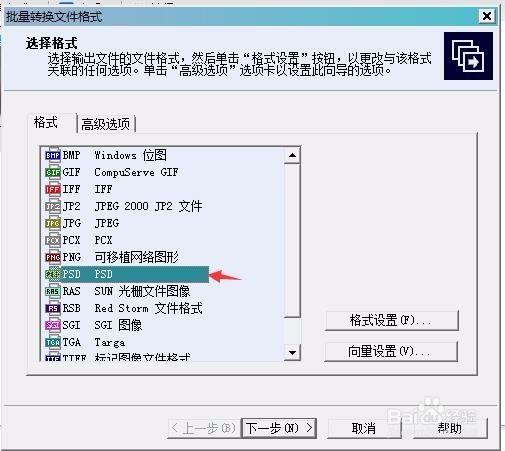
4、在本案例中,将jpg 转化为PSD

因此,找到psd格式,点选,再点选“下一步”

如图中操作
如何利用ACDSee 10 批量转化图片格式?

5、目的地即转换后的图片存放的位置

默认存在图片原有的位置,

当然也可以指定位置

如何利用ACDSee 10 批量转化图片格式?

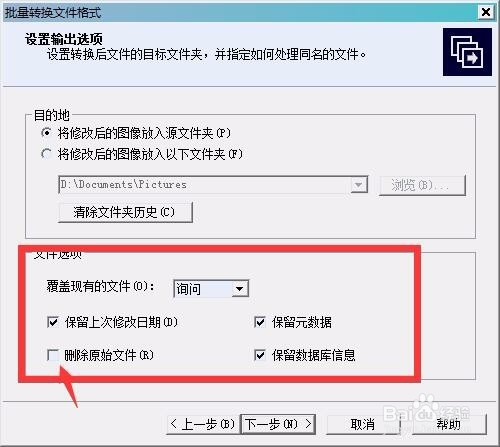
6、文件选项中

可以选择是否要“删除原始文件”等选项

根据自己的需要确认完毕

点击下一步
如何利用ACDSee 10 批量转化图片格式?

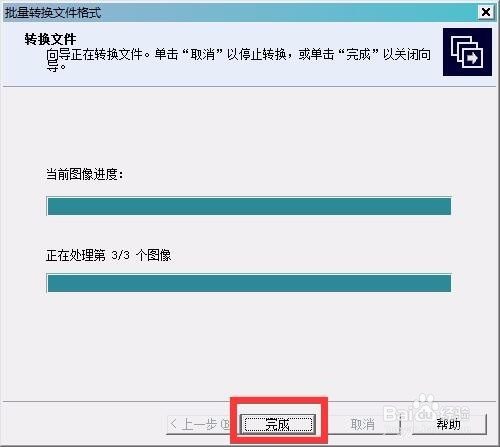
7、点击“开始转换”,会显示进度条

最后,点击"完成"即可

如何利用ACDSee 10 批量转化图片格式?

如何利用ACDSee 10 批量转化图片格式?

  • ppt中给左右箭头添加铜黄色渐变和预设效果
  • 用Word 2010实现抓图和截屏功能
  • Word2010中设置默认保存为Word2003格式
  • word2003艺术字三维效果
  • Word2016中如何更改字体的字号
  • 热门搜索
    北京郊区旅游网 西安旅游论坛 秦皇岛旅游团 骑自行车旅游 邢台旅游局 朝鲜旅游签证 9月去哪里旅游最好 河北旅游景点介绍 成都旅游门户网 滨海湾金沙旅游城