1、首先需要下载VSCode,打开浏览器输入code.visualstudio(进入到官网),然后进入VSCode的首页,按照下图中红色箭头指示步骤点击下载,大家可以根据自己的操作系统进行下载,VSCode支持windows OS等系统,小编的是windows7,所以直接下载就可以了,如下图:

2、下图就是小编下载下来的VSCode文件,可以看到这个文件并不是特别大,如下图:

3、点击下载好的VSCode安装文件进入到VSCode的安装向导界面,如下图直接默认点击下一步,如下图:

4、然后勾选【我接受协议】,继续点击下一步,如下图:

5、然后选择VSCode软件安装位置,这个位置可以任意选择,如下图:

6、然后下图是创建开始菜单文件夹,这里默认然后继续点击下一步,如下图:

7、然后下图中是选择在进行软件安装的时候要进行其他的任务,这里小编只是选择【添加到PATH(重启生效)】这个选项,然后继续点击下一步,如下图:

8、然后下图是确认安装步骤,点击安装开始安装,如下图:

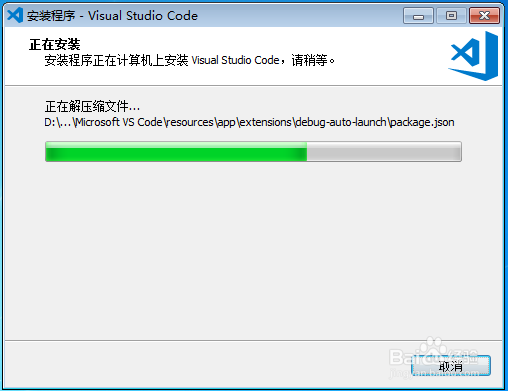
9、下图中是安装进度显示如下图:
10、安装成功之后的安装成功提示,如下图:

11、安装结束之后会默认打开VSCode,打开的VSCode软件界面如下图所示:

