Excel 2016制作树状图并设置图表样式

 时间:2026-02-15 19:20:11

1、步骤一

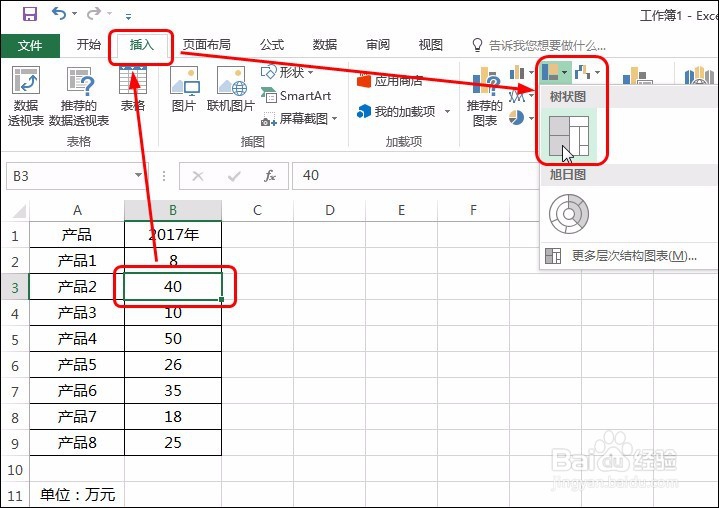
       选中任截蚊狠意的单元格数据,切换至【插入】选项卡,单击【插入层次结构图表】按钮,在展开的列表中单击【树状图】,如下图所示。
Excel 2016制作树状图并设置图表样式

2、步骤二

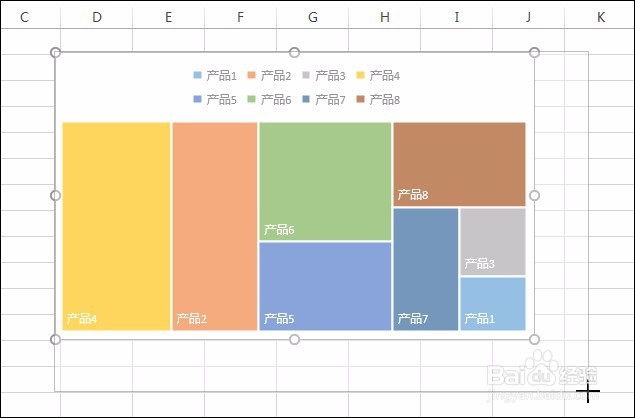
       可看到插入的树状图效果,将鼠标放置在图表的右下角,按住鼠标左键不放拖动,即可增大图表的大小,如下图所示。 
Excel 2016制作树状图并设置图表样式

3、步骤三

       单击图表右上角的按钮,在展开的列表中单击【数据标签>其他数据标签选项】,如下图所示。

Excel 2016制作树状图并设置图表样式

4、步骤四

       打开【设置数据标签格式】窗格,在【标签选项】选项卡下勾选【值】复选框,如下图所示。

       继续在该选项卡下单击【分隔符】右侧的下三泪膨角按钮,在展开的列表中单击【(分行符)】,如下图所示。

Excel 2016制作树状图并设置图表样式

Excel 2016制作树状图并设置图表样式

5、步骤五

       可看到设置好的树状图效针劫果,通过图表中的图块颜色和大小,可很容易分清比例关系,如下图所示。

Excel 2016制作树状图并设置图表样式

  • 视频剪辑镜头缩放,旋转,模糊特效超级转场
  • 如何确保js加载完全
  • 在flash中创建蓝色长方形
  • 如何用photoshop截图?
  • Axure制作:鼠标拖拽控件移动
  • 热门搜索
    丽江旅游局 7月份适合去哪里旅游 旅游券 福建旅游局 温州旅游景点大全 长白山旅游团 通化旅游 福州贵安温泉旅游度假村 吉林旅游景点大全 阿联酋旅游