PhotoshopCS6平面设计实用教程

 时间:2026-02-16 17:21:37

1、打开Photoshop这款软件,在它的工具箱内找到文字工具,如图所示:

PhotoshopCS6平面设计实用教程

2、选择文字工具在新建的文件内输入一个字符,如图所示:

PhotoshopCS6平面设计实用教程

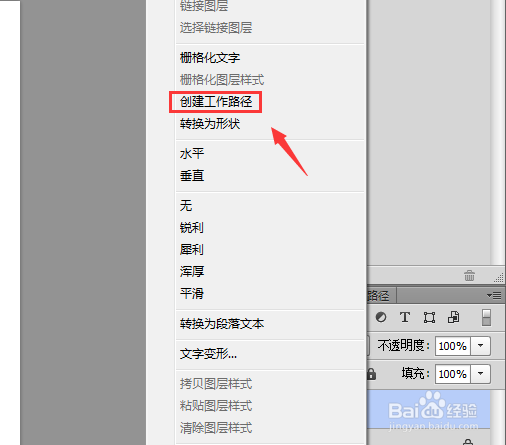
3、在图层里选择输入的字符所在的图层,然后单击鼠标右键在弹出的右键菜单哪里找到创建工作路径选项,如图所示:
PhotoshopCS6平面设计实用教程

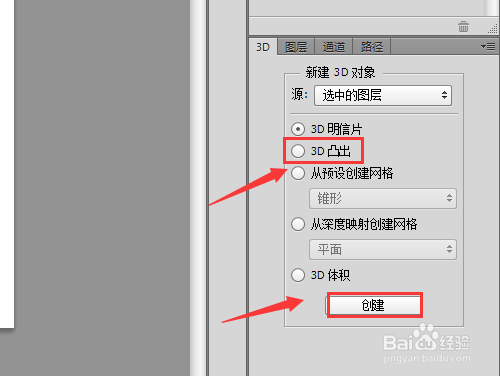
4、点击创建工作路径选项之后再在图层里找到3D选项,点击3D选项之后设置参数如图所示:如图所示:
PhotoshopCS6平面设计实用教程

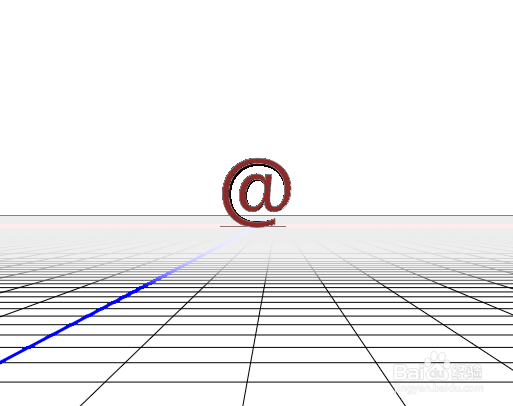
5、设置好之后点击创建可以看到我们就进入到3D环境之中来了,如图所示:

PhotoshopCS6平面设计实用教程

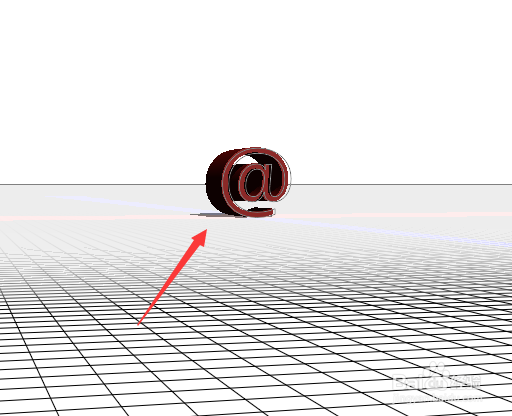
6、使用旋转工具我们将视图角度调整一下,让透视效果更加明显,如图所示:

PhotoshopCS6平面设计实用教程

7、选择背景图层,并设置前景色为蓝色然后按下alt+delete键填充背景为蓝色,这样我们的设计效果就出来了,如图所示:

PhotoshopCS6平面设计实用教程

  • ps软件改变情侣图片变成创意建筑剪影风格
  • 用PS做描边发光按键
  • PS快速生成复古效果
  • 怎样用Photoshop制作艺术字
  • PS怎么做出墨滴滴入清水后的图片?
  • 热门搜索
    台东旅游 呼伦贝尔旅游线路 旅游规划案例 南非旅游局 台湾旅游购物 上海到泰国旅游 恒山旅游 十月份去哪里旅游好 上海五一旅游 哈尔滨旅游景点介绍