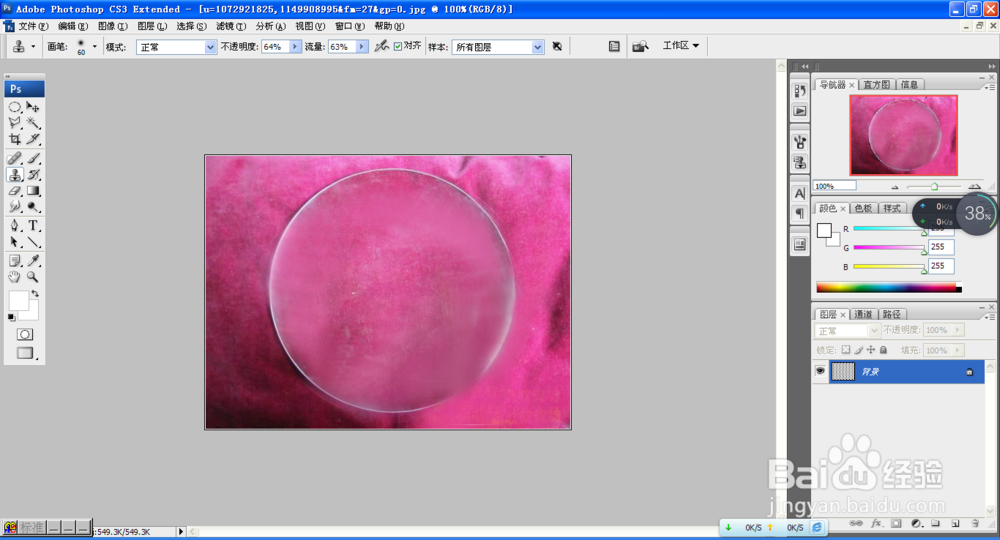
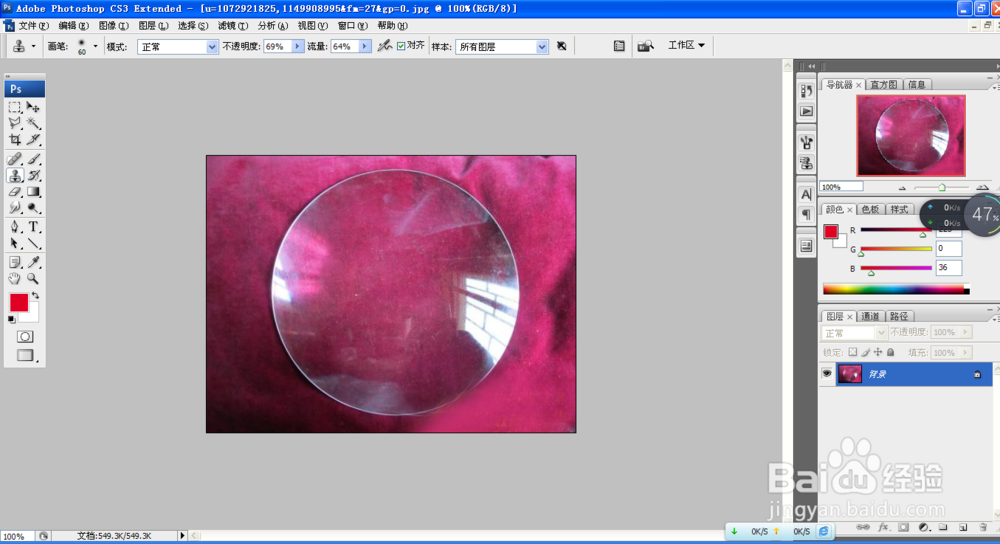
1、 打开PS,按crl+O打开图片,如图
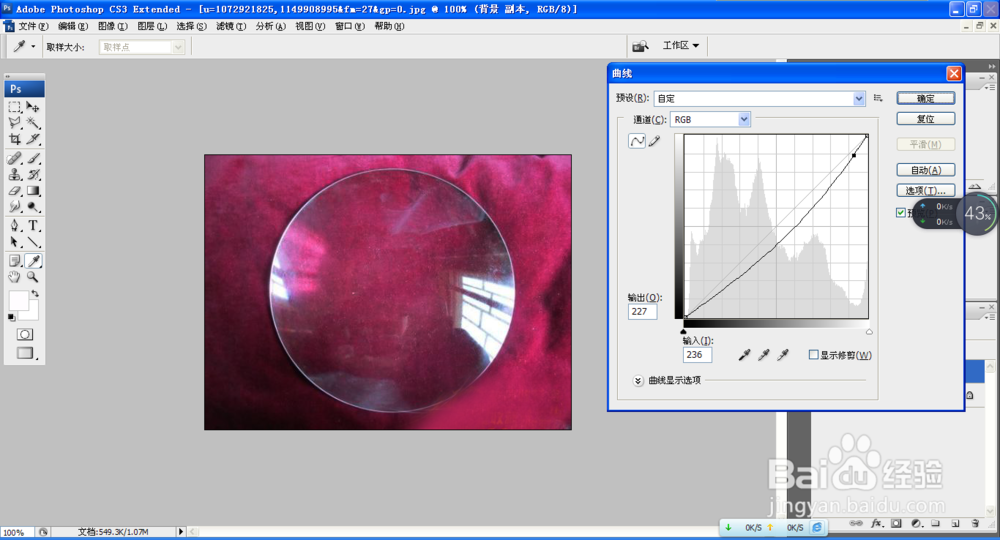
2、 按下快捷键crl+M打开曲线对话框,用吸管工具吸取周围的一些反光的部分,然后点击吸取,调整图片的光线,将其反光的部分,选取了部分内容进行调低。如图
3、 按alt键添加图层蒙版,建立一个黑色的蒙版,设置前景色为白色,选择画笔工具,设置画笔的大小为30,然后对其涂抹。对其反光的部分进行多方面的涂抹,让图片中的内容开始渐渐的变淡。

4、 选择仿制图章工具,按住alt键对图片中的内容进行取样,然后对其部分内容进行涂抹,继续修饰,将其反光的部分修饰掉。
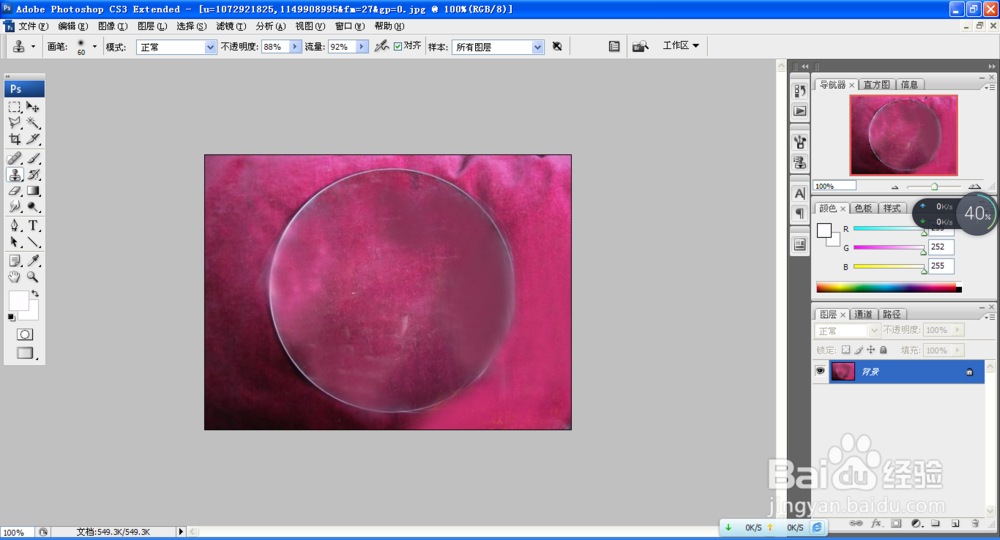
5、 选择椭圆形选区工具,按住shift键绘制椭圆形,然后对其外部边缘进行描边,描边的大小为1个像素左右,填充描边颜色为白色。

6、 按下crl+E合并图层,继续选择调整图片的亮度,可以将图片反光的部分进行修饰。再次整体调整图片的亮度,让图片显得不怎么灰暗。