1、首先选择序列开始的单元格,然后点击上方菜单中的“公式”,点击下方的“查找与引用”

2、弹出窗口寻找并点击“Row”
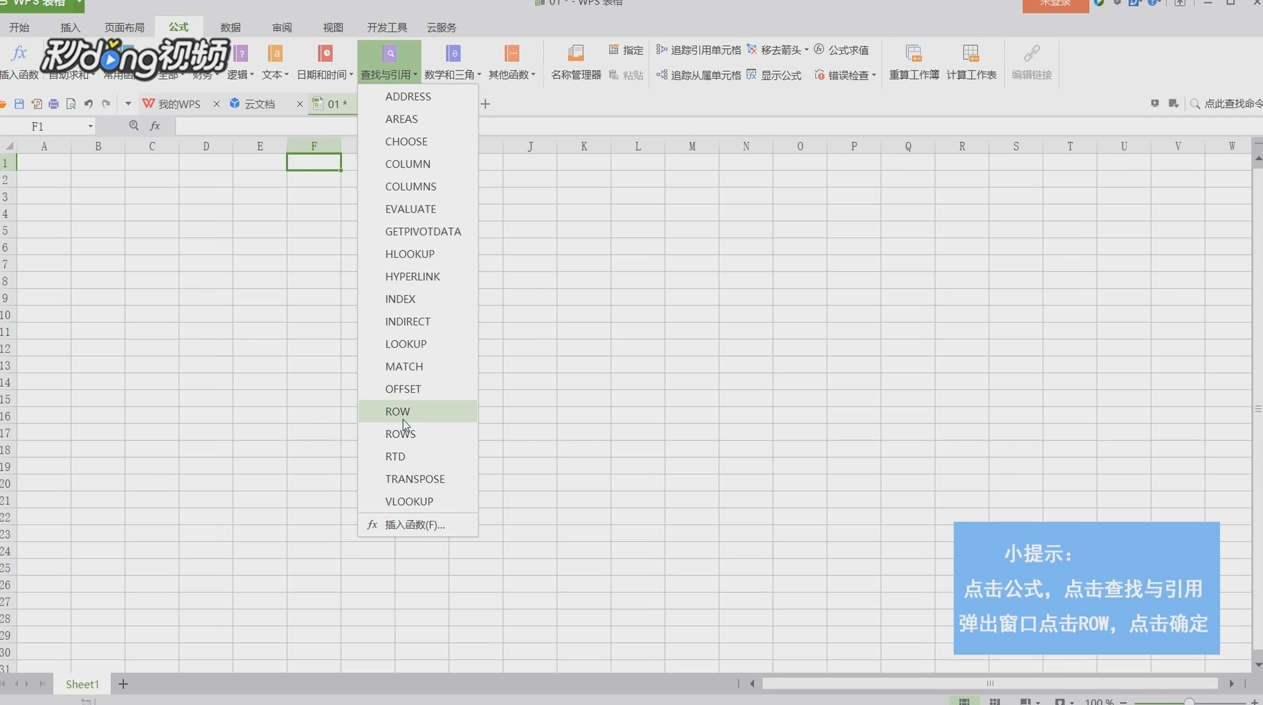
3、弹出窗口点击“确定”,这时单元格内容变成了“1”

4、将鼠标放在该单元格的右下角,鼠标变成黑色十字,按住左键选择区域,选择完成后,该区域会自动排序

5、这种排序方式的优点是,即使从中删除也可以自动补位

时间:2026-04-22 18:20:02
1、首先选择序列开始的单元格,然后点击上方菜单中的“公式”,点击下方的“查找与引用”
2、弹出窗口寻找并点击“Row”
3、弹出窗口点击“确定”,这时单元格内容变成了“1”
4、将鼠标放在该单元格的右下角,鼠标变成黑色十字,按住左键选择区域,选择完成后,该区域会自动排序
5、这种排序方式的优点是,即使从中删除也可以自动补位
