WPS文档中如何更改表格的边框颜色

 时间:2026-04-23 01:17:56

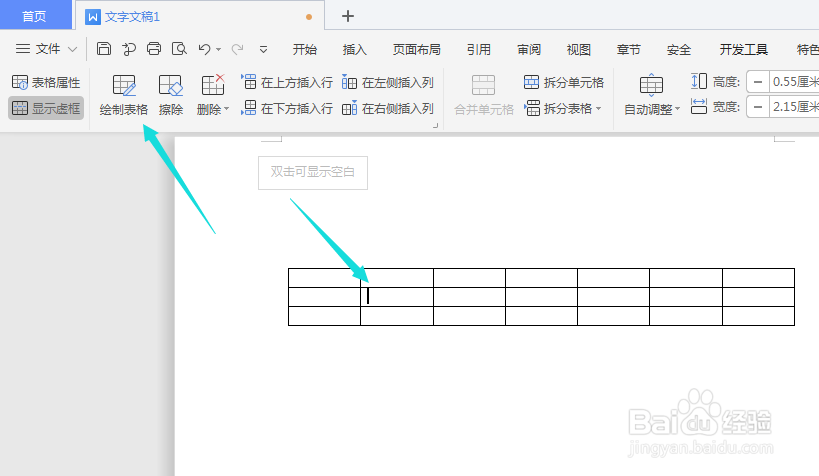
1、打开WPS文档,建立表格

WPS文档中如何更改表格的边框颜色

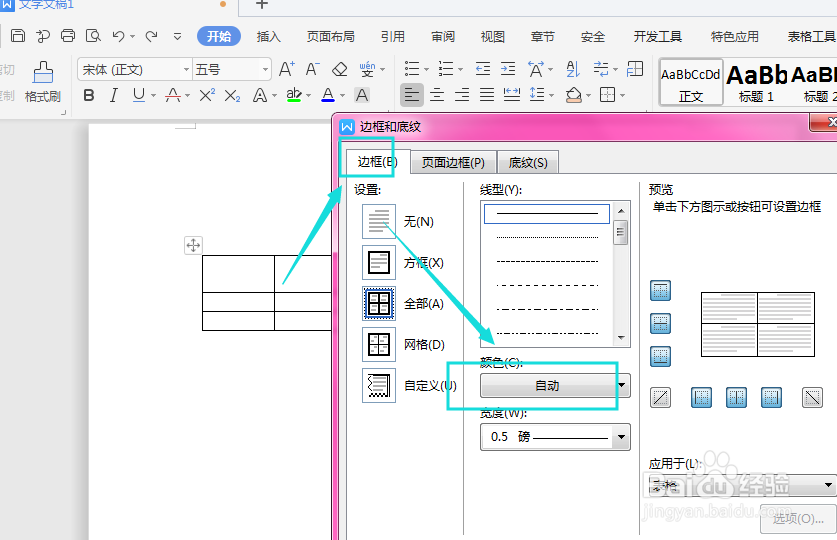
2、选中表格后,点击右键,在属性栏中选择【边框和底纹】属性

WPS文档中如何更改表格的边框颜色

3、在打开边框属性栏中,选择如图的颜色选项

WPS文档中如何更改表格的边框颜色

4、打开颜色面板,在这这里选择颜色,如图

WPS文档中如何更改表格的边框颜色

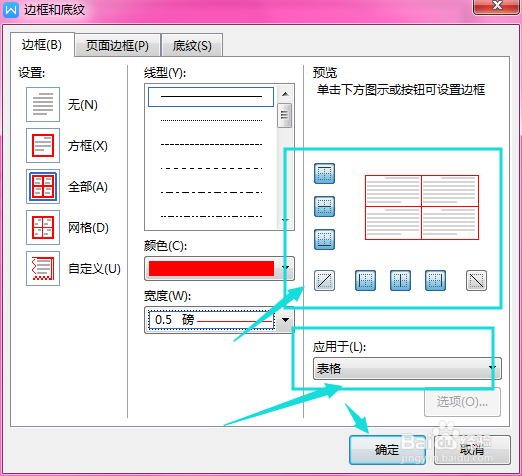
5、然后在右侧预览栏中,点击添加边框设置栏,然后选择【应用于表格】确定

WPS文档中如何更改表格的边框颜色

6、这样就给表格更改了边框颜色,如图所示

WPS文档中如何更改表格的边框颜色

7、总结:

1.在WPS文档中,建立表格

2.选中表格后,点击右键,在属性栏中选择【边框和底纹】属性

3.在打开边框属性栏中,选择颜色选项

4.开颜色面板,选择颜色

5.在右侧预览栏中,点击添加边框,

6.然后选择【应用于表格】确定

  • WPS的PPT怎么设置图形的线条颜色?
  • wpsppt中如何进行创意菱形段落排版
  • 怎么设置WPS表格的边框颜色?
  • 如何对Wps表格中的几个对象同时进行对齐操作?
  • wps ppt表格边框颜色设置
  • 热门搜索
    旅游互联 山东青岛旅游景点 揭阳旅游景点大全 白水寨旅游攻略 外出旅游注意事项 旅游网页设计 贵州旅游注意事项 浙江湖州旅游 徐州旅游攻略 国民旅游休闲纲要