Excel表格中快速导入批量图片

 时间:2024-10-13 17:35:48

1、首先选中所要插入图片位置的第一个单元格后点击【插入】—【图片】。

Excel表格中快速导入批量图片

2、点击图片后会跳转到储存图片的文件夹中,按【Ctrl+A】全选图片,然后点击【插入】。

Excel表格中快速导入批量图片

3、接着在工具栏上方的【格式】中将大小的高度改为跟单元格相近的值。

Excel表格中快速导入批量图片

4、然后点击空白处后选择最底下的一张图片,将最后一张图片拖拽至所需放图片最下面的单元格中。

Excel表格中快速导入批量图片

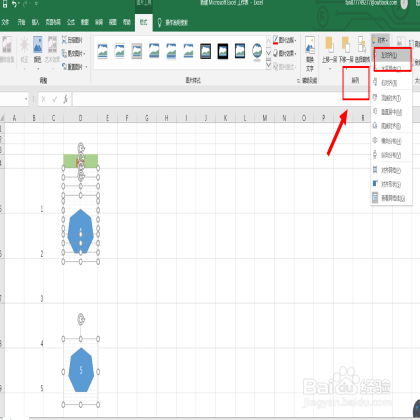
5、接着按【Ctrl+A】全选图片,找到【格式】中的【排列】,选择【对齐】中的【左对齐】。
Excel表格中快速导入批量图片

6、接着选择【对齐】中的【纵向分布】。

Excel表格中快速导入批量图片

7、最后跳转到最后一张图片,将最后一张图片摁住Alt键,拖拽它的宽和高,调整与单元格相同的大小,点击空白处即可。

Excel表格中快速导入批量图片
  • Excel如何批量将图片导入到表格中?
  • Excel如何批量导入对应图片到表格中?
  • Excel如何快速将网页图片插入到表格中?
  • Excel怎么批量导入图片
  • Excel怎么批量插入对应产品图片?
  • 热门搜索
    蜀南竹海旅游 去香港旅游需要什么手续 英国旅游签证 冬季国内旅游推荐 春节海南旅游 澳门创律旅游娱乐公司 太原到云南旅游报价 我要旅游 四川旅游景点介绍 去美国旅游注意事项