1、打开需要操作的PPT,点击菜单栏”插入“、”艺术字”。

2、输入文字,对文字的字体与大小进行处理,找到满意的效果。
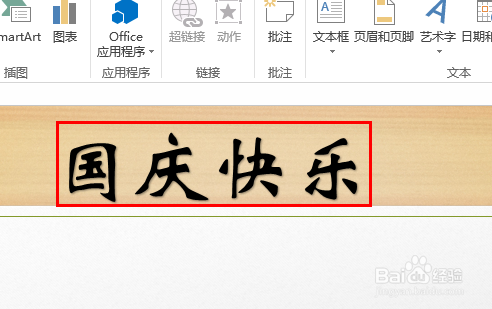
3、点击艺术字,右击选择”设置形状格式“。

4、在右边跳出来的设置中,选择”文本选项“。
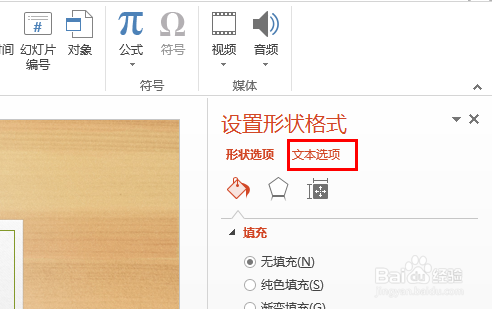
5、在“填充“里,选择”图片或纹理填充“,插入图片处选择“文件”。

6、找到需要填充的图片,点击确认。

7、回到原页面,文字已经被图片填充,操作完成。

8、总结:
1、打开需要操作的PPT,点击菜单栏”插入“、”艺术字”。
2、输入文字,对文字的字体与大小进行处理,找到满意的效果。
3、点击艺术字,右击选择”设置形状格式“。
4、在右边跳出来的设置中,选择”文本选项“。
5、在“填充“里,选择”图片或纹理填充“,插入图片处选择“文件”。
6、找到需要填充的图片,点击确认。
7、回到原页面,文字已经被图片填充,操作完成。
