如何隐藏Win10右下角状态栏烦人的输入法图标

 时间:2026-02-14 01:53:55

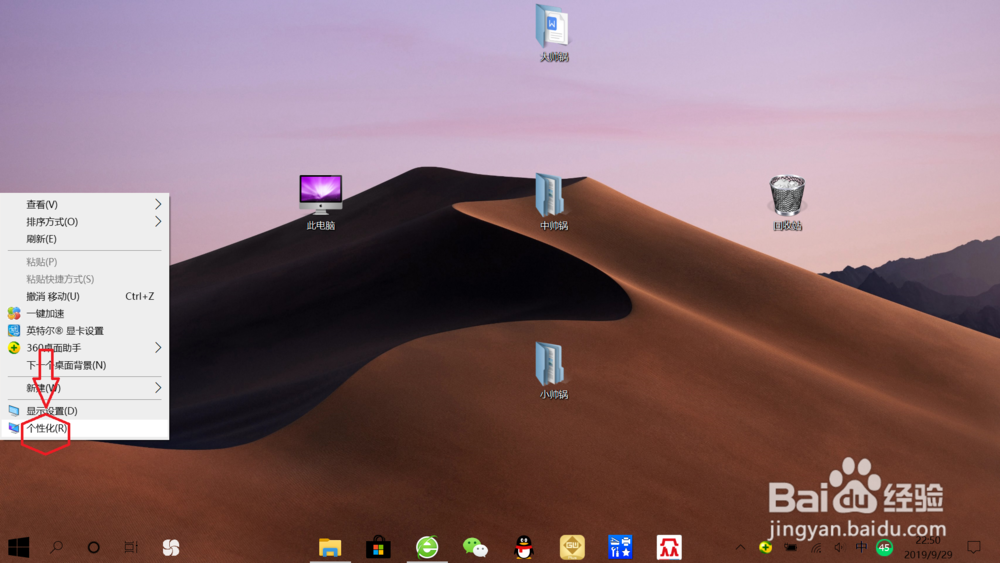
1、右键点击电脑桌面空白处,再点击“个性化”,进入“个性化设置”。
如何隐藏Win10右下角状态栏烦人的输入法图标

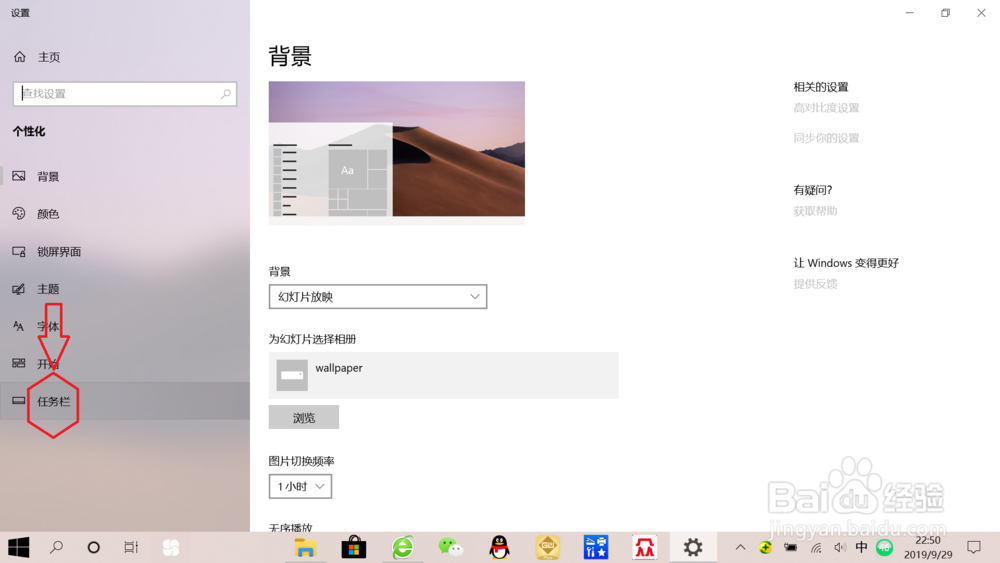
2、点击左侧“任务栏”,右侧向下滑动,找到并点击“通知区域”下面的“打开或关闭系统图标”,如下图所示。
如何隐藏Win10右下角状态栏烦人的输入法图标

如何隐藏Win10右下角状态栏烦人的输入法图标

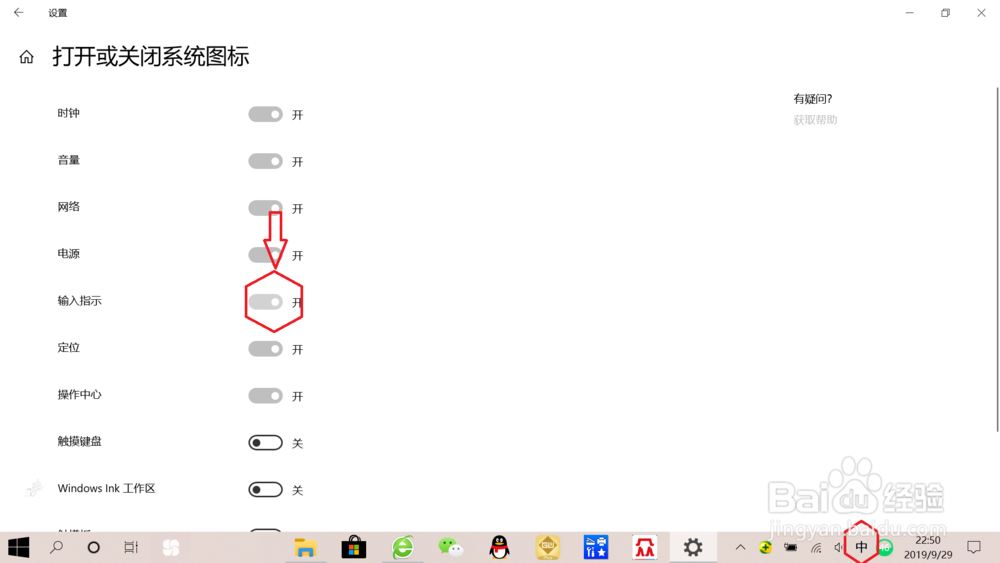
3、“输入指示”默认是开启的,只需点击将其设置为“关闭”,即可关闭右下角任务栏“中/英文切换图标“。
如何隐藏Win10右下角状态栏烦人的输入法图标

如何隐藏Win10右下角状态栏烦人的输入法图标

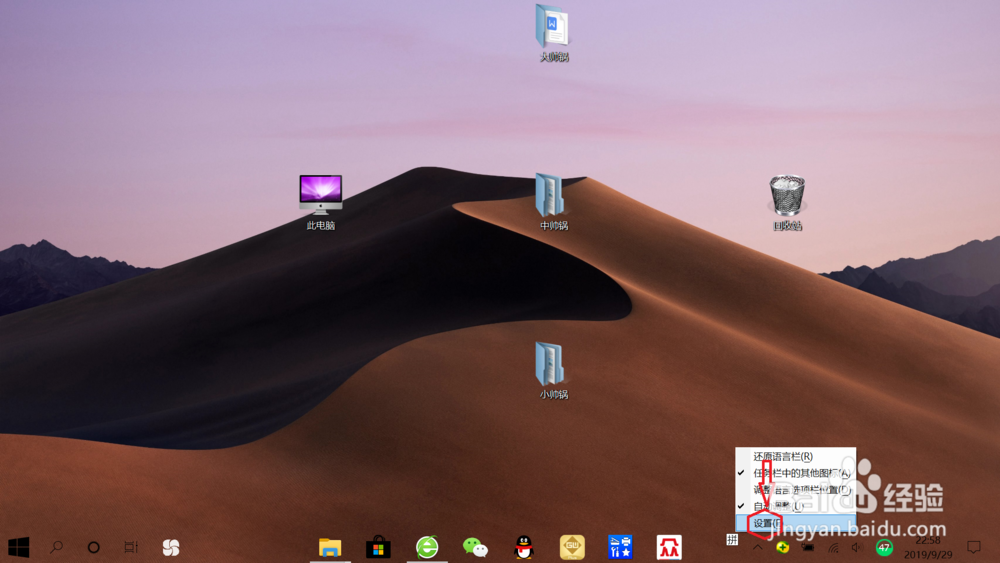
1、右键点击桌面右下角任务栏”拼“字——”设置“,进入”语言设置“。

如何隐藏Win10右下角状态栏烦人的输入法图标

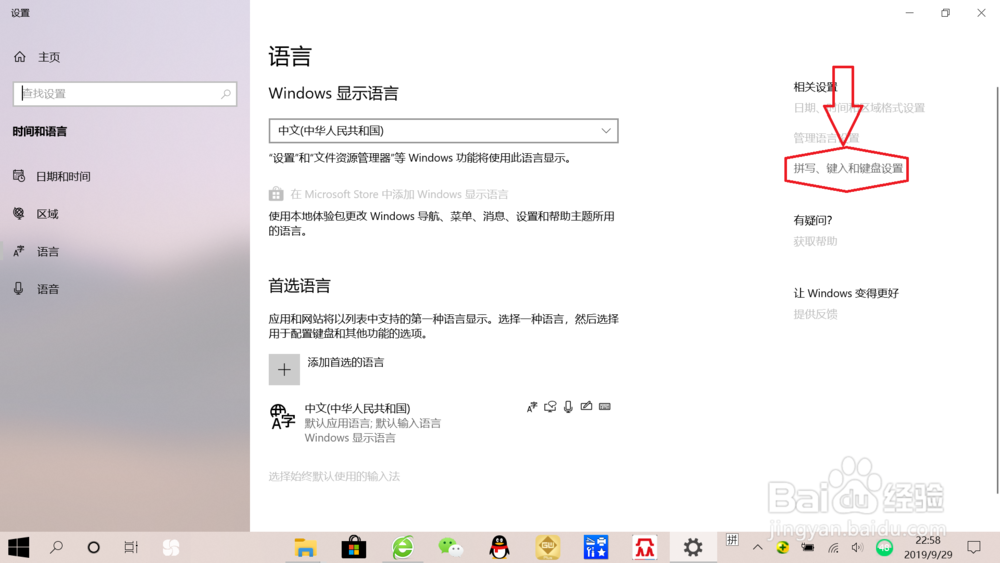
2、点击右侧相关设置下面的”拼写、键入和键盘设置“,再点击”高级键盘设置“,如下图所示。
如何隐藏Win10右下角状态栏烦人的输入法图标

如何隐藏Win10右下角状态栏烦人的输入法图标

3、”使用桌面语言栏“处于开启状态,只需点击取消”勾选“,即可关闭右下角任务栏”桌面语言栏“,如下图所示。

如何隐藏Win10右下角状态栏烦人的输入法图标

如何隐藏Win10右下角状态栏烦人的输入法图标

  • 笔记本的怎么设置电池养护模式
  • win10怎么关闭微软拼音输入法?
  • Win11微软商店在哪里打开
  • win11怎么取消推荐项目
  • 微软拼音输入法怎么删除
  • 热门搜索
    迪拜旅游景点 启东旅游 旅游信息化 旅游qq群 去香港旅游要多少钱 马六甲旅游 旅游常用英语口语 重庆旅游点 亳州旅游景点大全 旅游分享