1、首先我们打开Photoshop软件,接下来笔者将以如图所示的图片为例对问题进行讲解。

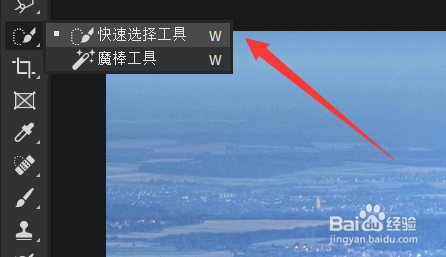
2、我们选择一个合适的选区工具来进行范围的选择,这里笔者选择了“快速选择工具”。
3、选择完选择工具以后,我们对想要选择的范围进行选区操作。这里笔者选择了中间的矩形框。

4、我们在菜单栏中的“选择”选项卡中找到“修改”选项,并在修改选项中我们可以找到“收缩”与“扩展”选项。

5、选择选项以后,我们可以对想要扩展或者收缩的大小进行修改,修改完成以后,点击确定即可扩展或者收缩完成。

时间:2026-04-21 17:04:35
1、首先我们打开Photoshop软件,接下来笔者将以如图所示的图片为例对问题进行讲解。
2、我们选择一个合适的选区工具来进行范围的选择,这里笔者选择了“快速选择工具”。
3、选择完选择工具以后,我们对想要选择的范围进行选区操作。这里笔者选择了中间的矩形框。
4、我们在菜单栏中的“选择”选项卡中找到“修改”选项,并在修改选项中我们可以找到“收缩”与“扩展”选项。
5、选择选项以后,我们可以对想要扩展或者收缩的大小进行修改,修改完成以后,点击确定即可扩展或者收缩完成。
