word怎么设置分栏效果

 时间:2024-10-23 03:11:56

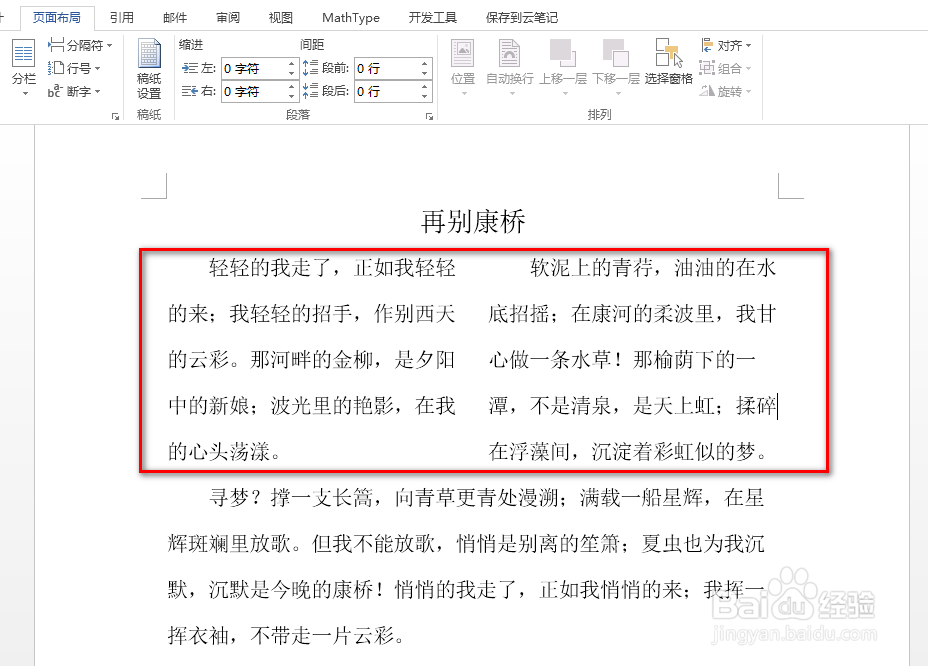
1、如下图为一个文档示例,需要为段落进行分栏显示。

word怎么设置分栏效果

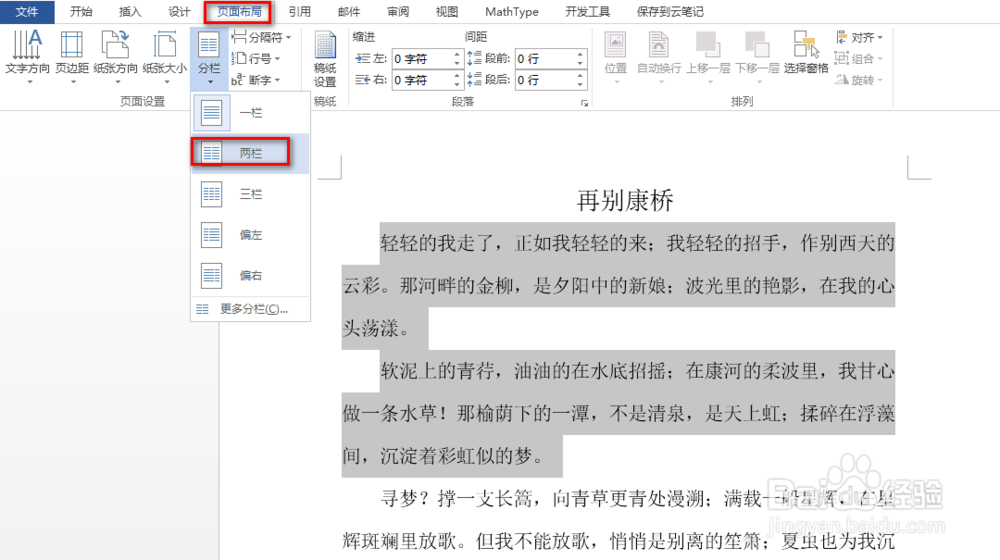
2、首先选中要设置分栏的段落内容,在“页面布局”选项卡下找到并点击“分栏”下的小三角,在出现的下拉菜单中,点击“两栏”,具体如下图所示:
word怎么设置分栏效果

3、可以看到段落已经出现了分栏效果,具体如下图所示:

word怎么设置分栏效果

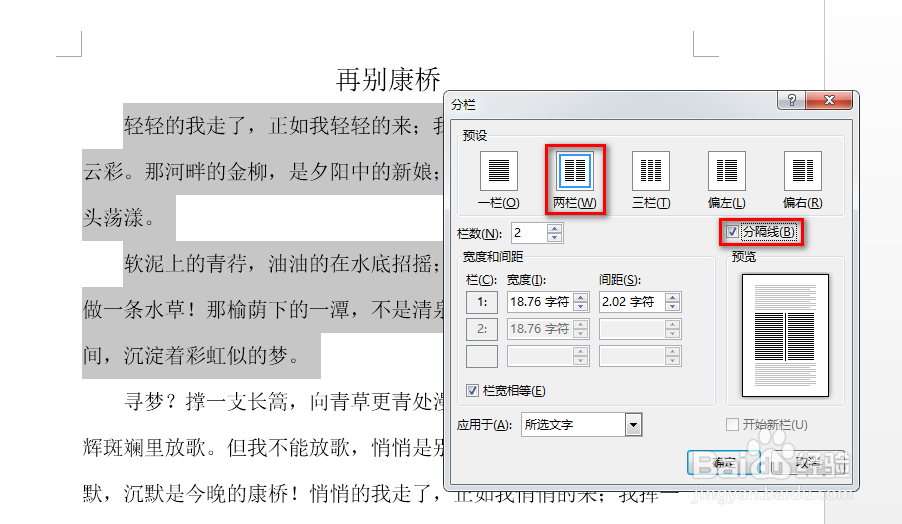
4、进一步,可以对分栏效果进行优化:代替步骤2,选中要设置分栏的段落内容,在“页面布局”选项卡下找到并点击“分栏”下的小三角,在出现的下拉菜单中,点击“更多分栏”,具体如下图所示:

word怎么设置分栏效果

5、在出现的对话框中,将“预设”设置为两栏,并勾选“分隔线”,最后点击“确定”,具体如下图所示:
word怎么设置分栏效果

6、最后可以看到比较好的分栏效果,具体如下图所示:

word怎么设置分栏效果
  • Word2016 第6课 如何插入其他符号
  • Word如何使用分栏预设
  • Word如何插入圆角矩形标注图形
  • Excel表格中如何求数值的平均数
  • Word怎么插入图片
  • 热门搜索
    玉溪旅游 芬兰旅游 呼伦贝尔大草原旅游 中国旅游胜地 张家界旅游攻略及费用 枣庄旅游 南京旅游攻略二日游 中国著名旅游景点 医疗旅游 苏梅岛旅游攻略