1、首先我们看到下面这个表格的单元格都是不一样大的,下面就来改变它:
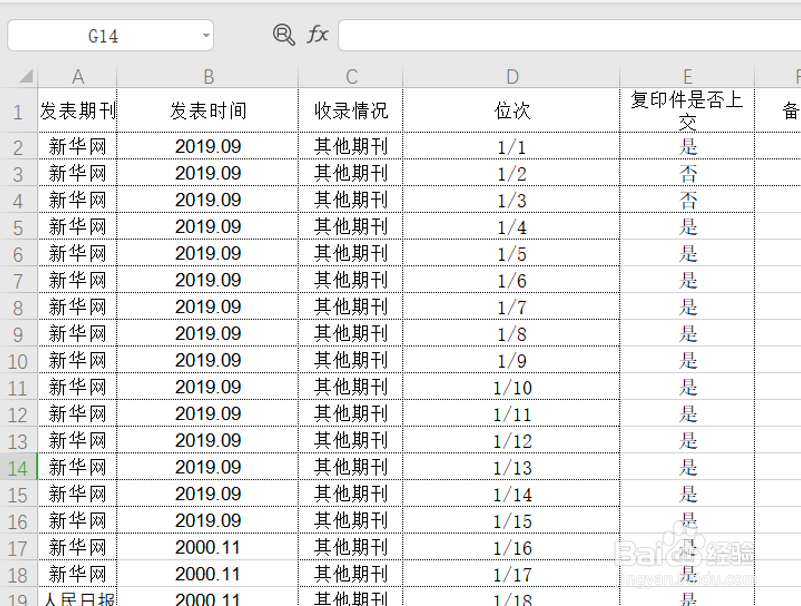
2、首先我们先选择行高,如下图所示:

3、然后右击,选择行高:

4、设定一个行高,选择确定:
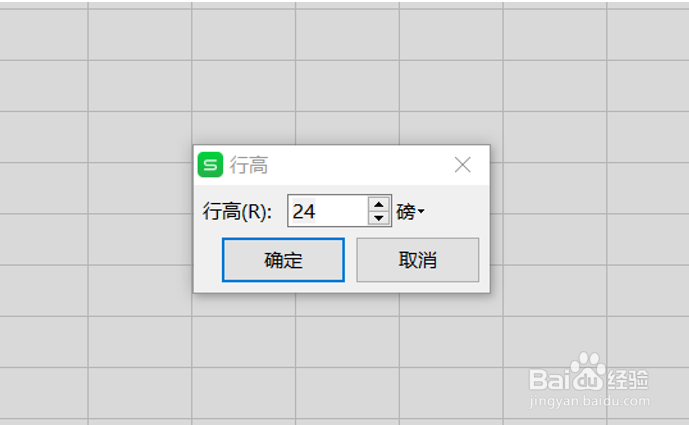
5、然后我们选择列宽,如下图:
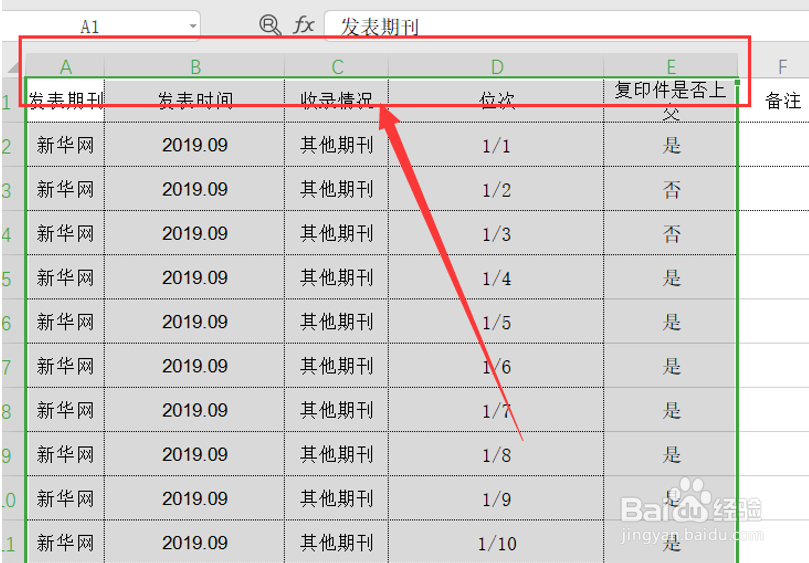
6、右击选择列宽,具体操作如下图所示:
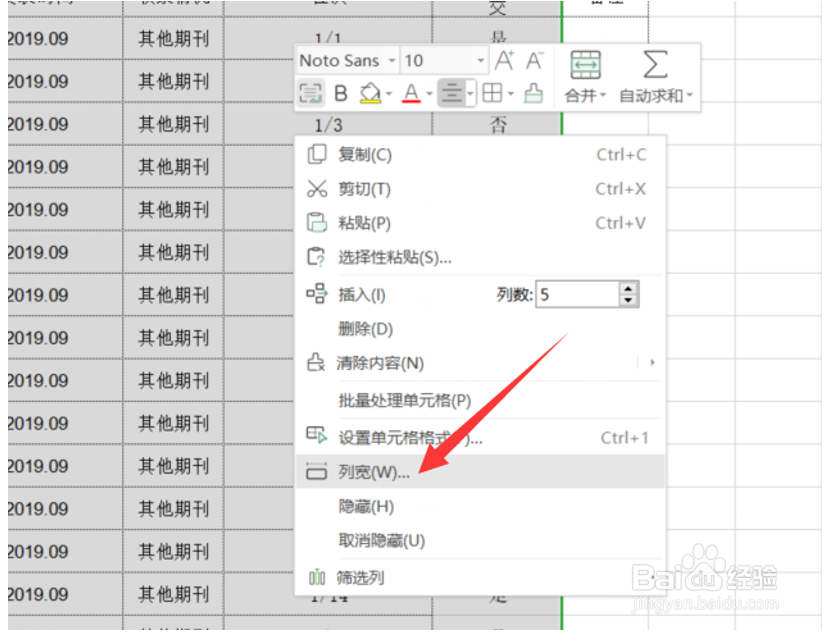
7、设定一个列宽,点击确定:

8、这样所有的单元格的大小就一样了:

时间:2026-04-23 18:41:29
1、首先我们看到下面这个表格的单元格都是不一样大的,下面就来改变它:
2、首先我们先选择行高,如下图所示:
3、然后右击,选择行高:
4、设定一个行高,选择确定:
5、然后我们选择列宽,如下图:
6、右击选择列宽,具体操作如下图所示:
7、设定一个列宽,点击确定:
8、这样所有的单元格的大小就一样了:
