1、根据数据表,制作堆积柱形图。
如下图,根据每个人的目标、实际和差额之间对比。

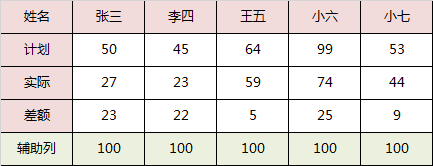
2、第一步,制作数据表,新增一列辅助列。如下图
这里我设置的是100,根据表格中的数据来取的。
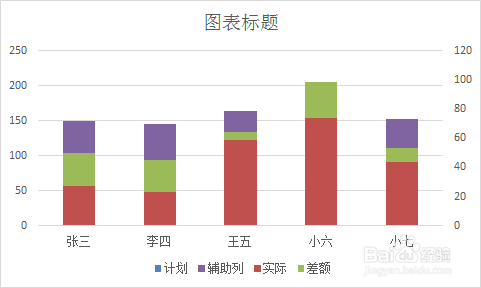
3、第二步,全选数据表,创建堆积柱形图,如下图一。
创建好后,右键,更改图表类型,将辅助列和计划列设置为主坐标,实际和差额设置为次坐标,得到如下图二。

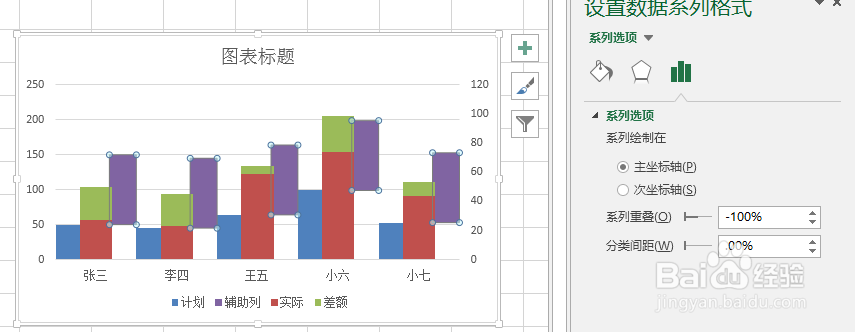
4、第三步,将主坐标的辅助列或计划选中,右键,设置数据系列格式,系列重叠-100%,分类间距0.00%。得到如下图
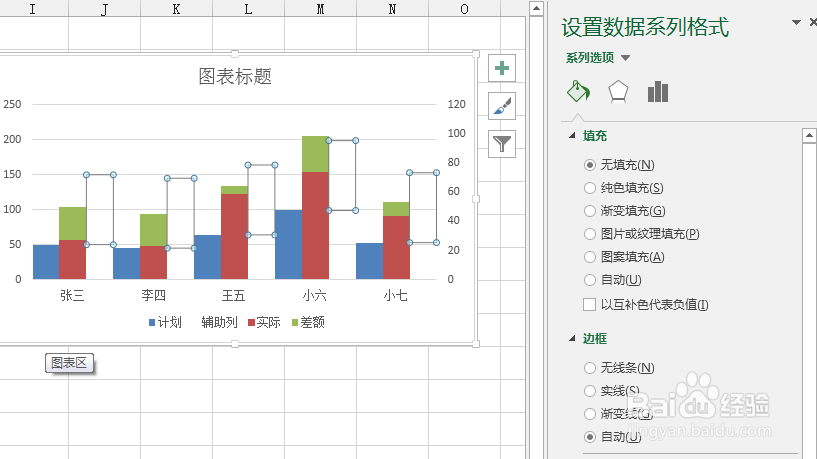
5、第四步,将次坐标的实际或差额选中,右键,设置数据系列格式,系列重叠100%,分类间距200%。得到如下图一
单击辅助列,将填充颜色设置为无填充。得到如下图二

6、第五步,单击图表,右键选择数据。编辑辅助列,将辅助列的系列值设置为={0},得到如下图二


7、第六步,美化图表。设置背景填充色,添加数据标签等。

