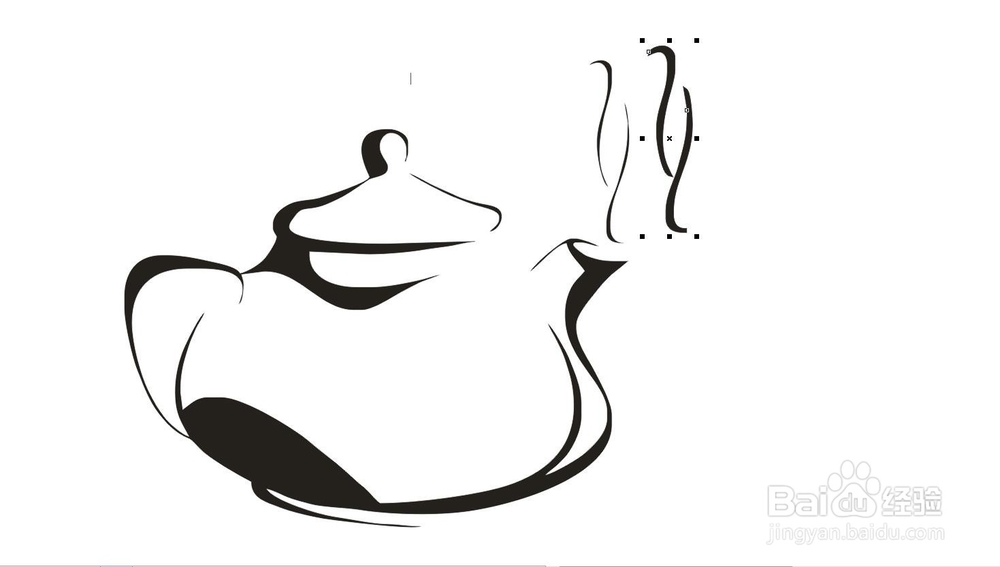
1、首先打开CDR软件,我们可以自己手动绘制一款想要的图形,但是如果想要快速获得一个图形的话,我们也可以借助素材网,能够节省很多的时间。
比如我想要一个茶壶的图形,我可以在素材网中直接搜索得到。
然后在CDR软件中打开。
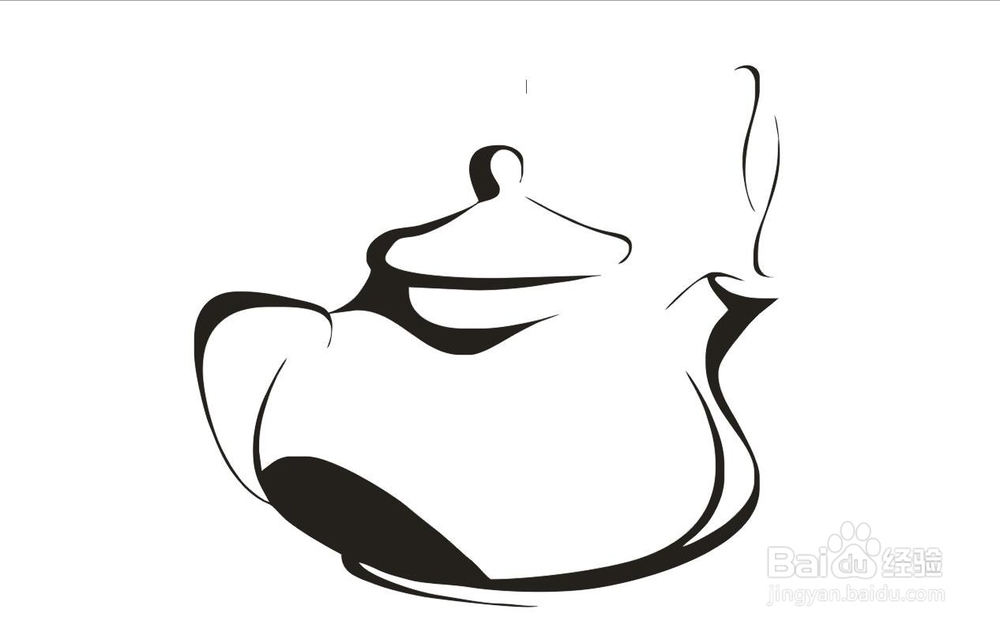
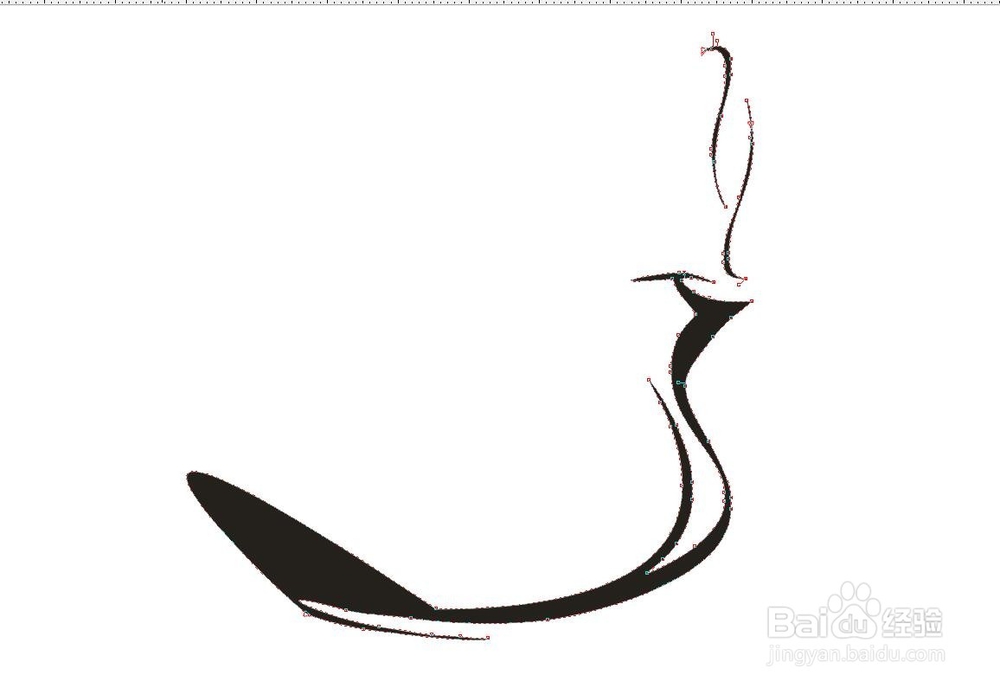
2、打开图形后,我们可以看到是一个茶壶的图形,但是茶壶左侧有两个类似烟雾效果的图形,笔画很细,我担心后期处理不好,想要给这一部分加粗处理。
当然最简单的方法是用贝塞尔去重新绘制,但是太浪费时间和精力了。
应该找更简便的方法。
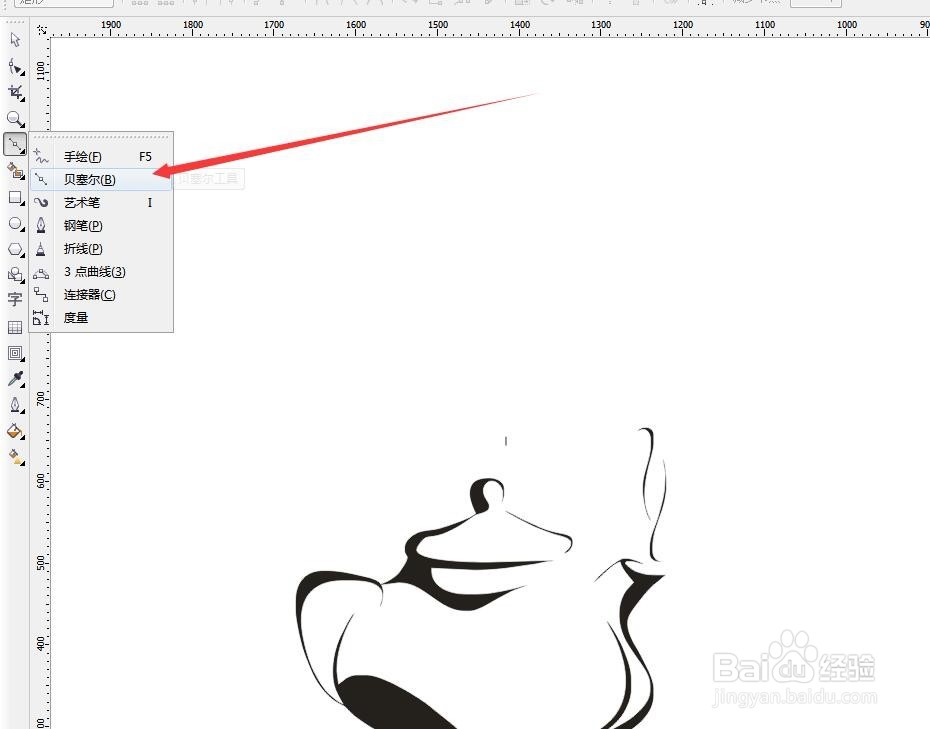
3、首先我将这个图形选中,复制一层,向右侧移动的同时,点击鼠标右键,就可以复制出一个图形来。
也可以按键盘的+号,自动复制一层,移动到右侧备用。

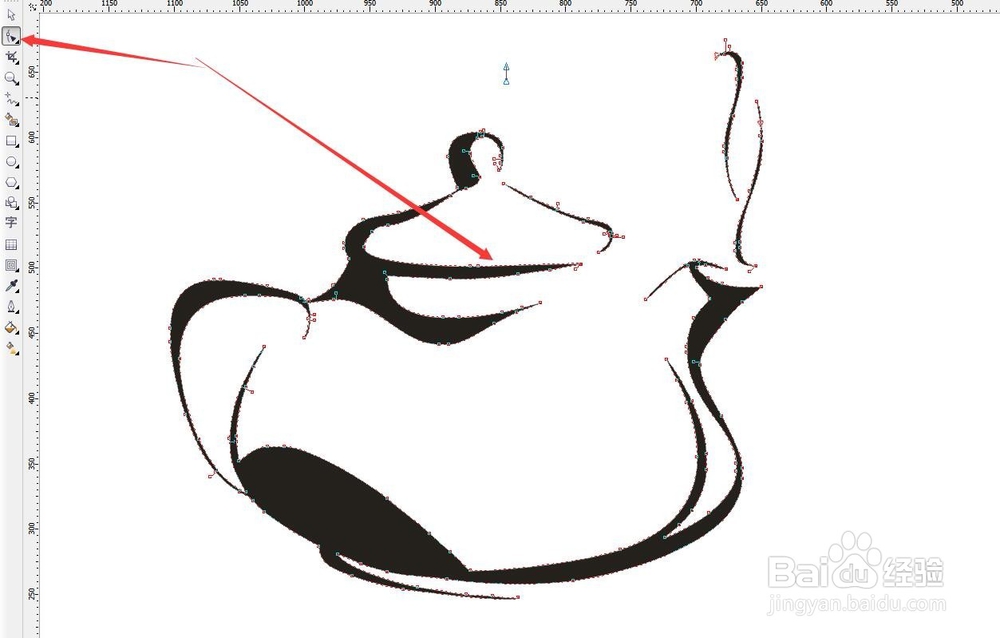
4、然后选择右侧第二个工具,形状工具,选择这个图形,可以看到很多的红色的节点,这表示整个茶壶是一个图形,而不是由很多的部分组合而成的。
用鼠标框选没有用的小红色节点,点击删除。
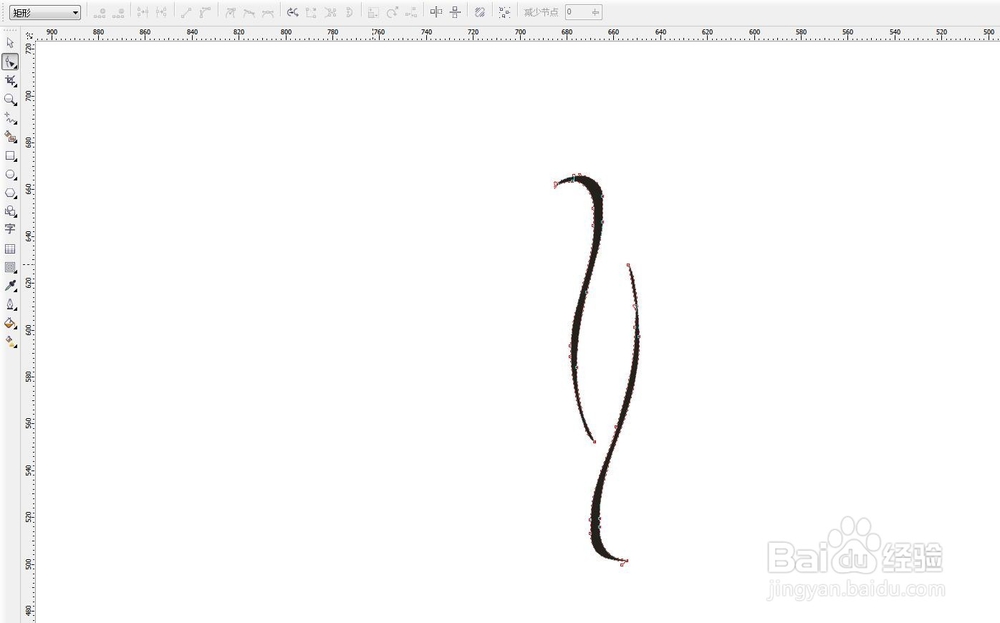
直到最后之剩下,我们想要的左侧上方的两个烟雾效果为止。
5、然后选中这个剩下的图形,在工具栏中选择轮廓图工具,在调和工具组中,按住鼠标不动,会调出一个工具组选择轮廓图工具。
在属性栏中有三个选项,有居中,居内,居外。
我们想要加粗,所以选择第三个居外。
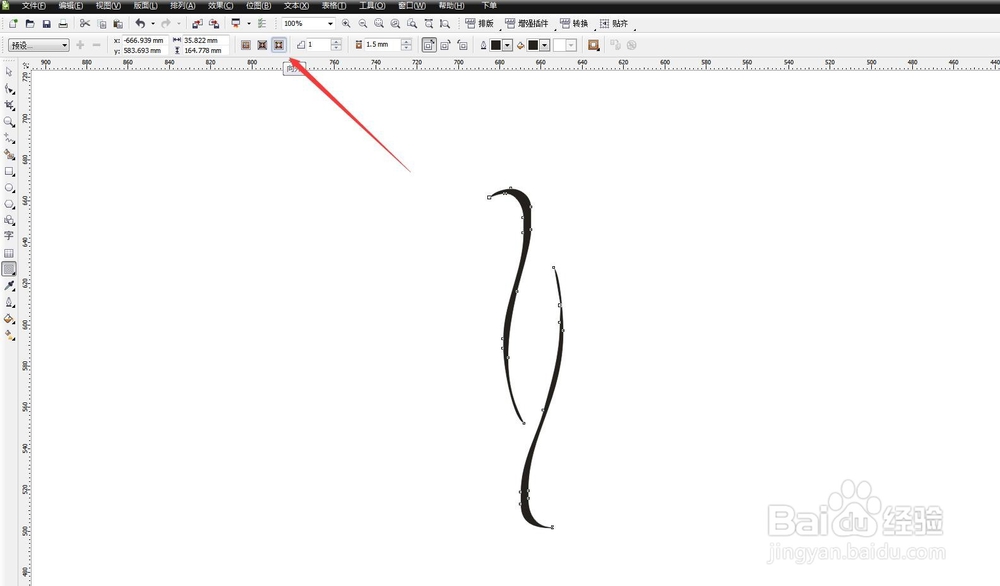
6、可以看到图形发生了变化,已经向外扩大了一圈。在属性栏中,我们还可以通过更改数值来改变轮廓的大小。
将数值增加,那么轮廓也会变大,根据自己的需要进行调整到适合为止。
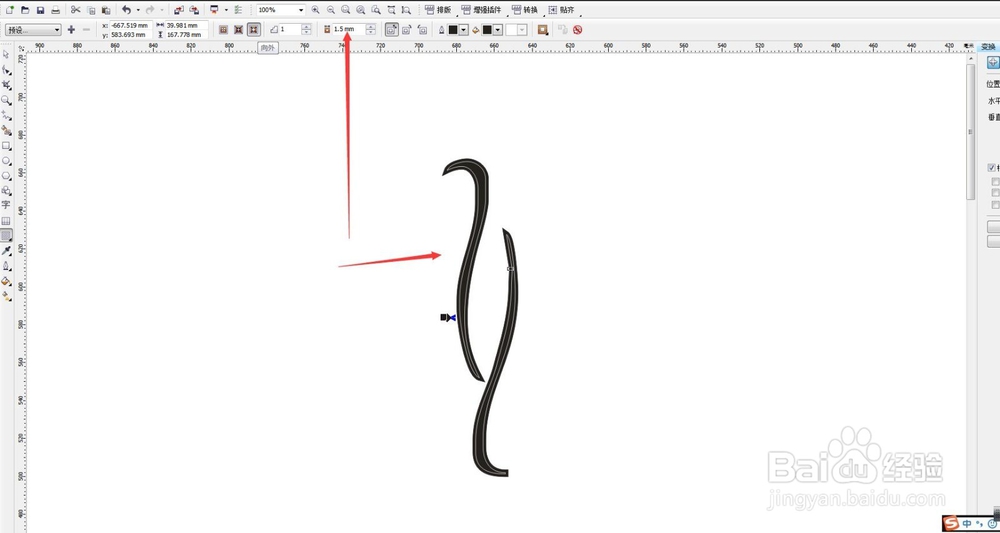
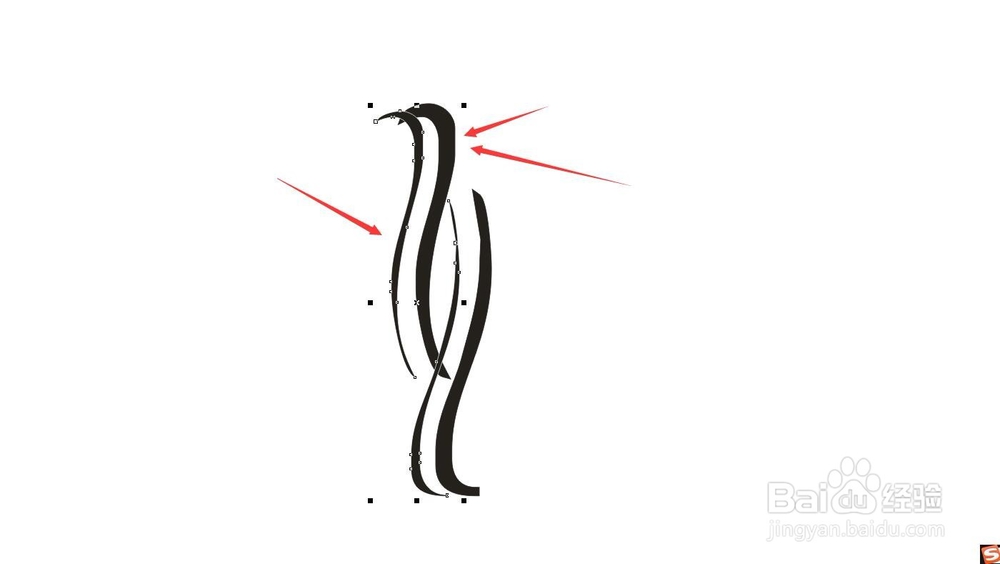
7、这样轮廓已经加粗了,但是里面有一一层白线,这是因为我们之前的图形还存在。按CTRL+K键,就可以将这两个图形解散了。
然后将之前的图形删除掉。
移动过来看看,是不是这一部分被我们加粗处理了。