如何浏览从chembl下载的分子结构及其活性信息?

 时间:2026-02-13 23:19:34

1、创建项目

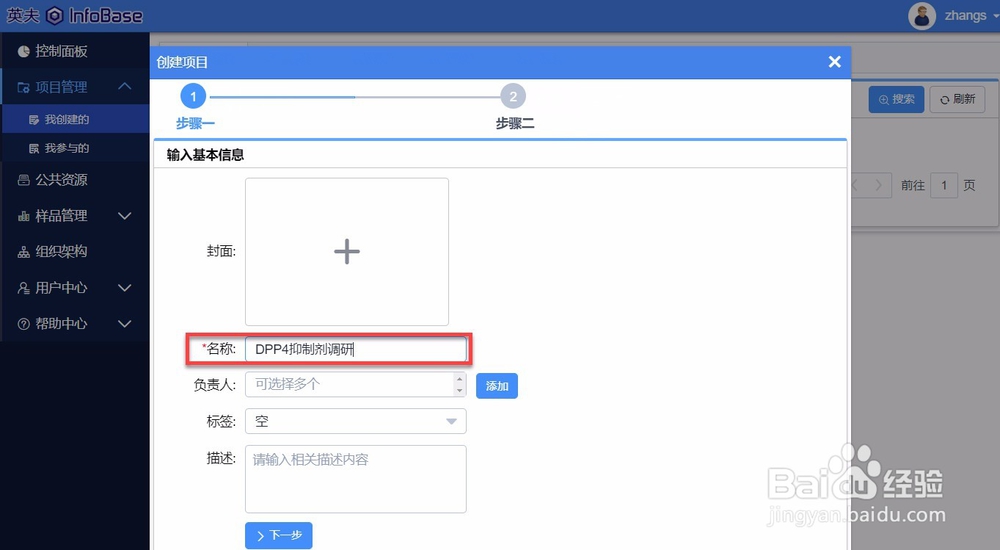
进入系统后,在左边栏目找到项目管理,然后点击“创建”按钮,弹出项目创建框

如何浏览从chembl下载的分子结构及其活性信息?

如何浏览从chembl下载的分子结构及其活性信息?

2、模板字段

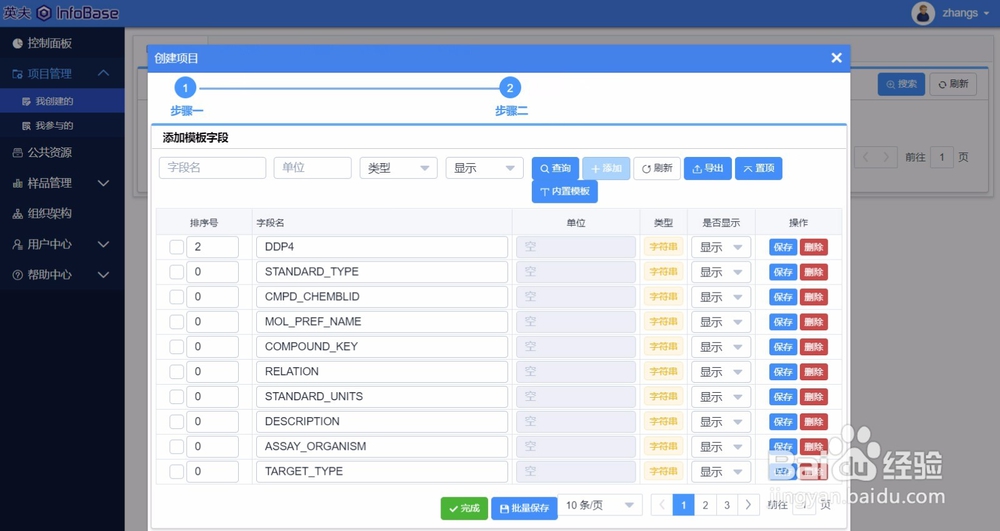
在名称一栏输入《DPP4抑制剂调研》,然后点击“下一步”,进入比较关键的一步。之前我们下载的DPP4小分子活性表存在很多信息,包括活性数值,活性类别,以及文献信息等。但如何让系统读取这些信息呢?——我们需要将活性表的表头一一添加到模板字段里。这里有两种方法,一种添加内置模板(见步骤3),另外一种就是手动一一添加(见步骤4)。
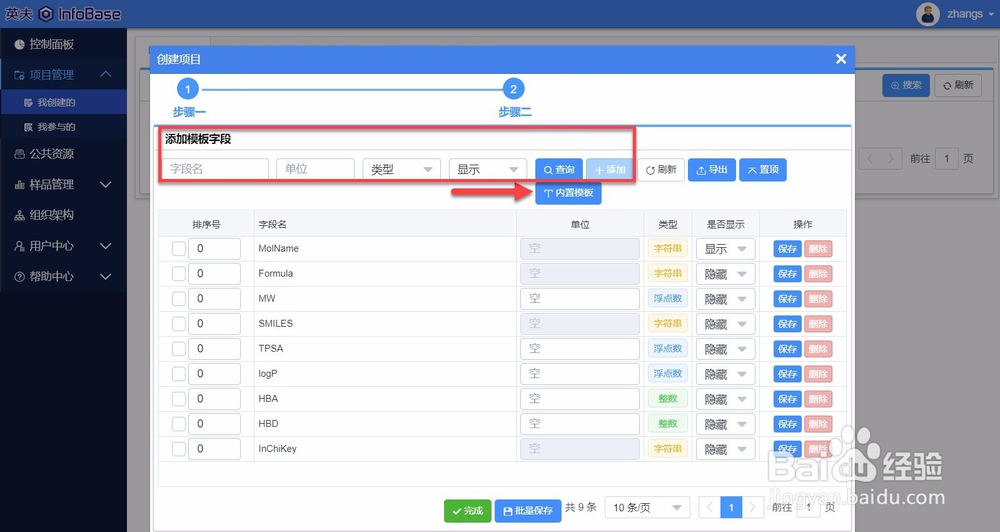
如何浏览从chembl下载的分子结构及其活性信息?

如何浏览从chembl下载的分子结构及其活性信息?

3、添加内置模板

点击“内置模板”按钮后,弹出内置模板选择框,我们点击chembl分组,然后勾选所有,再点击“加载”按钮,弹出提示框,点击“确认”即可加载所有的chembl模板字段。

如何浏览从chembl下载的分子结构及其活性信息?

如何浏览从chembl下载的分子结构及其活性信息?

如何浏览从chembl下载的分子结构及其活性信息?

4、手动添加模板字段

在《添加模板字段》的文本输入框输入“STANDARD_VALUE”,然后选择字符串类似,点击“添加”即成功添加一个字段,然后再一一添加其他字段

如何浏览从chembl下载的分子结构及其活性信息?

5、上传信息

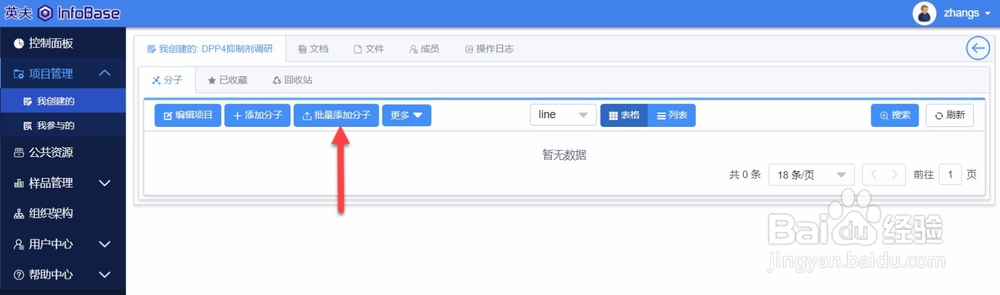
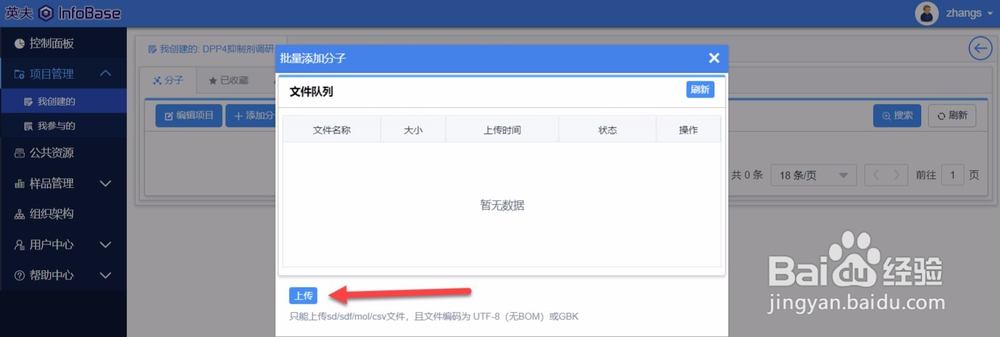
添加完模板字段,我们进入项目中,点击“批量添加分子”,选择本地的分子文件,打开,即可批量添加成功。

如何浏览从chembl下载的分子结构及其活性信息?

如何浏览从chembl下载的分子结构及其活性信息?

如何浏览从chembl下载的分子结构及其活性信息?

如何浏览从chembl下载的分子结构及其活性信息?

如何浏览从chembl下载的分子结构及其活性信息?

6、浏览数据

我们的目的是同时浏览结构与活性信息,系统默认显示结构(表格模式),点击“列表”切换显示,此时,我们可以同时浏览结构与活性信息。

如何浏览从chembl下载的分子结构及其活性信息?

  • Visual Studio怎样在网页中设置标签背景色
  • 毕业了,我们该干什么?
  • jquery,js判断字典中键值以及相关操作
  • 国内开箱网TTSKINS的开箱秘诀
  • 如何从快捷方式找到文件的真正位置?
  • 热门搜索
    丽江旅游股票 湖南旅游攻略 蚂蜂窝旅游网 营口旅游 青岛旅游景点大全 鲅鱼圈旅游攻略 旅游合同 研学旅游 东京旅游 菏泽旅游