1、首先启动excel2010,打开一份演示操作的数据内容。

2、选择单元格c2,执行插入函数,选择edate函数。
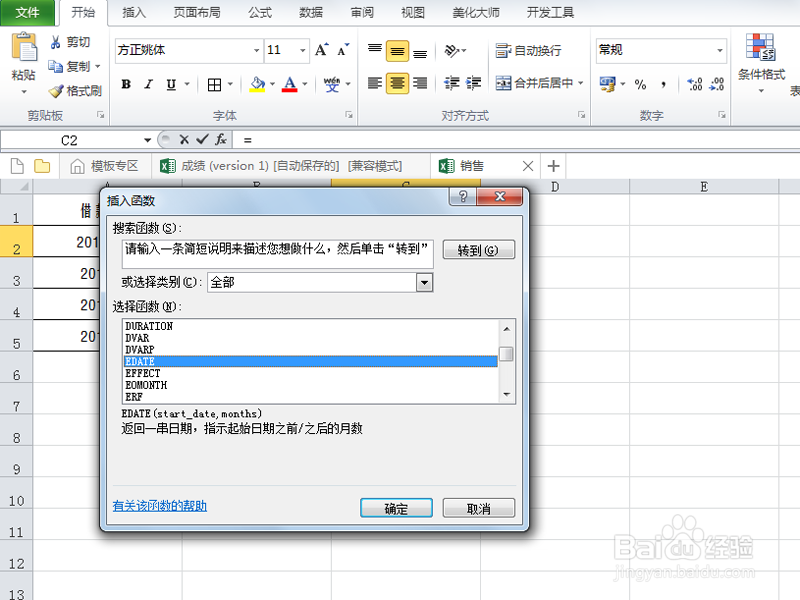
3、在调出的函数参数对话框中,设置开始日期为a2,月数为b2.

4、接着点击确定按钮,在单元格c2中查看还款日期。

5、将鼠标放置在c2右下角,双击进行填充其他单元格数值。

6、当前显示的内容不正确,需要重新调整,选择数据区域c2:c5,同时按下键盘上的shift+ctrl+3即可。

时间:2026-04-21 19:09:09
1、首先启动excel2010,打开一份演示操作的数据内容。
2、选择单元格c2,执行插入函数,选择edate函数。
3、在调出的函数参数对话框中,设置开始日期为a2,月数为b2.
4、接着点击确定按钮,在单元格c2中查看还款日期。
5、将鼠标放置在c2右下角,双击进行填充其他单元格数值。
6、当前显示的内容不正确,需要重新调整,选择数据区域c2:c5,同时按下键盘上的shift+ctrl+3即可。
