1、首先使用小米浏览器打开要查找的文章,然后点击右下角的更多按钮。

2、在弹出的小米浏览器设置菜单中,点击工具箱图标

3、接下来就会打开小米浏览器的工具箱了,点击页面查找图标
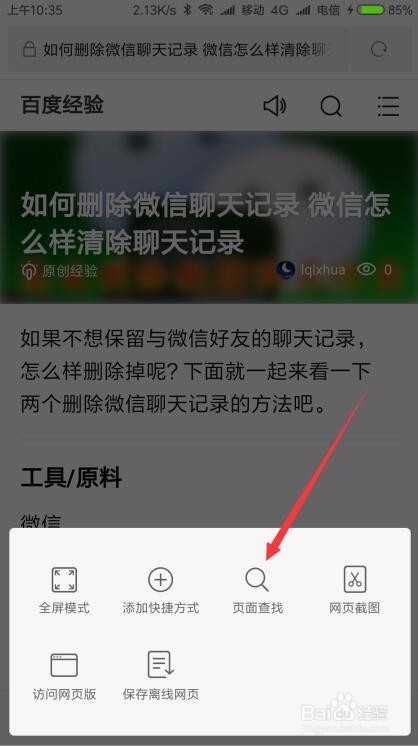
4、这时可以在上面弹出的搜索框中输入要查找的内容

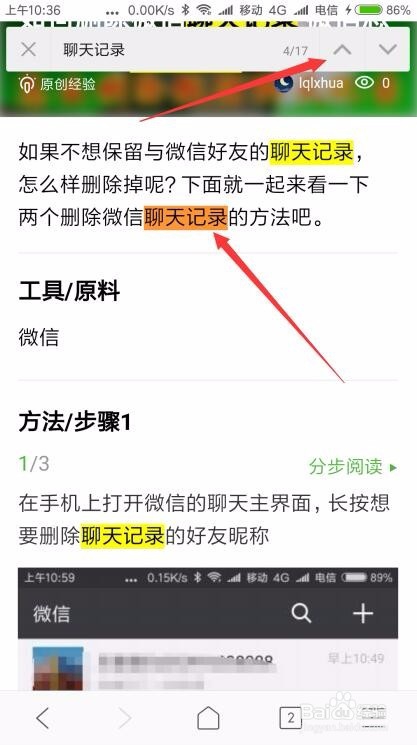
5、这时可以看到与查找关键词一样的内容都自动标记出来了,其中红色的是当前定位的位置。
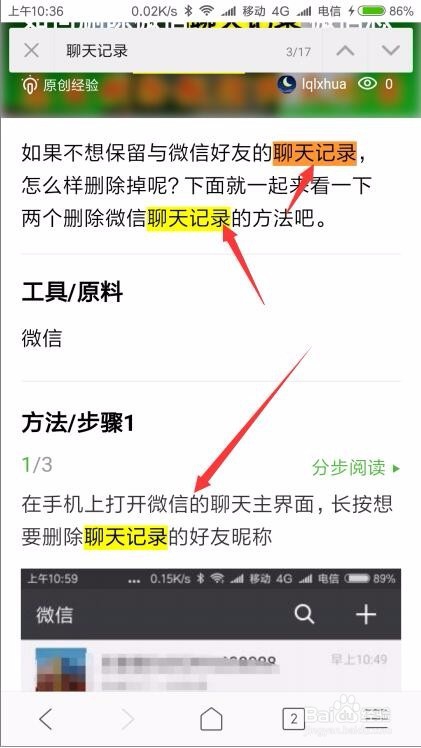
6、如果想要查看下一个查找的关键词,可以点击向下的按钮就可以了。这样就可以在打开的页面中快速找到要查找的关键词了。
时间:2026-05-23 05:02:49
1、首先使用小米浏览器打开要查找的文章,然后点击右下角的更多按钮。
2、在弹出的小米浏览器设置菜单中,点击工具箱图标
3、接下来就会打开小米浏览器的工具箱了,点击页面查找图标
4、这时可以在上面弹出的搜索框中输入要查找的内容
5、这时可以看到与查找关键词一样的内容都自动标记出来了,其中红色的是当前定位的位置。
6、如果想要查看下一个查找的关键词,可以点击向下的按钮就可以了。这样就可以在打开的页面中快速找到要查找的关键词了。
