1、在Word编辑界面,按住【Ctrl + F】的组合键,进入【查找和替换】界面;
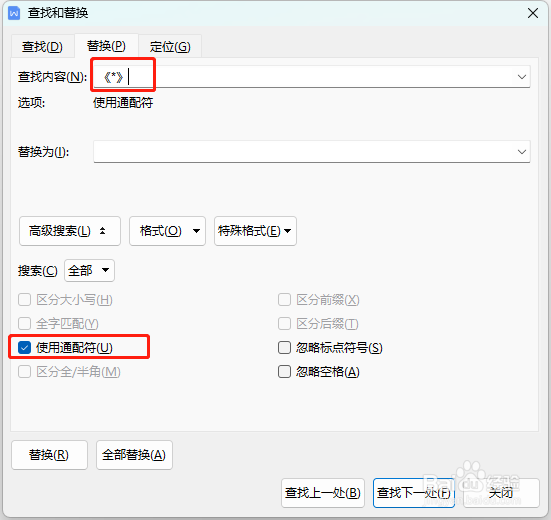
2、【替换】菜单下,在查找内容中输入以下:《*》,同时点击下方的【高级搜索】,并注意勾选下方:使用通配符。
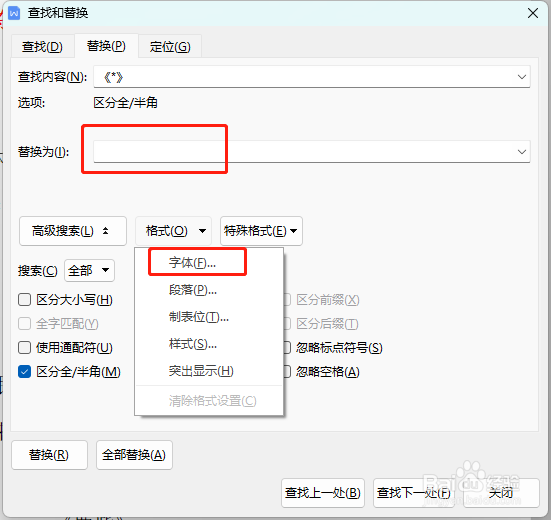
3、替换为:点击【格式】——【字体】
4、在【替换字体】界面,设置字体、颜色等相关参数,完成后,点击【确定】

5、核对设置参数是否准确,点击【全部替换】,一键完成内容的替换设置。

时间:2026-04-22 10:33:45
1、在Word编辑界面,按住【Ctrl + F】的组合键,进入【查找和替换】界面;
2、【替换】菜单下,在查找内容中输入以下:《*》,同时点击下方的【高级搜索】,并注意勾选下方:使用通配符。
3、替换为:点击【格式】——【字体】
4、在【替换字体】界面,设置字体、颜色等相关参数,完成后,点击【确定】
5、核对设置参数是否准确,点击【全部替换】,一键完成内容的替换设置。
