1、想把word文档中的这段文字以图片形式插入到excel中,先选中这段文字,按ctrl+c复制。
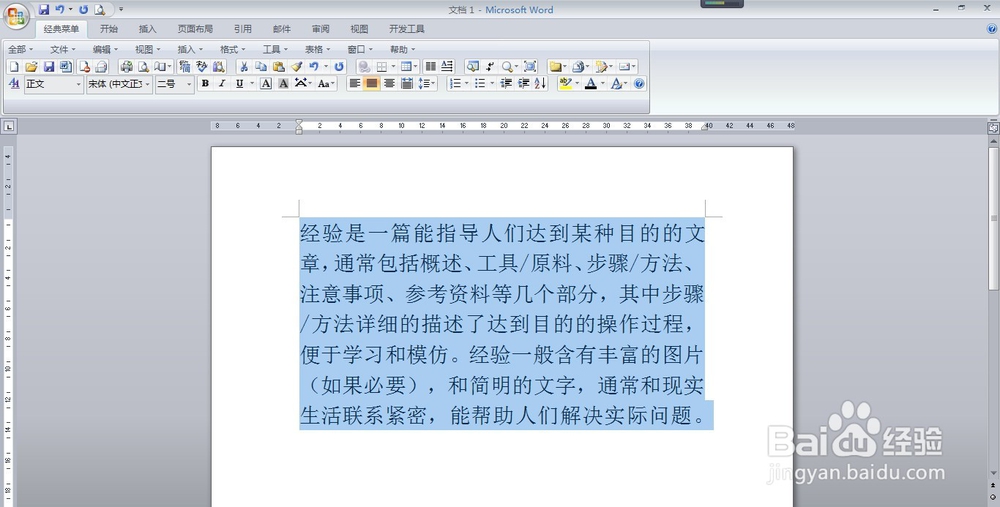
2、然后打开excel表格,在菜单栏点击开始--最左边的粘贴按钮的下拉三角形。

3、在下拉列表中选择以图片格式--粘贴为图片。

4、粘贴的这张图片作为对象插入到表格中,效果如图。

5、如果双击这张图片,里面的文字可以进行改变字体、颜色、下划线等类似word 中的各种编辑。

6、同样的道理,对于文本文档,也可以采用这种方法以图片形式插入到excel表格中,并且可以进行编辑。

时间:2026-04-28 11:19:56
1、想把word文档中的这段文字以图片形式插入到excel中,先选中这段文字,按ctrl+c复制。
2、然后打开excel表格,在菜单栏点击开始--最左边的粘贴按钮的下拉三角形。
3、在下拉列表中选择以图片格式--粘贴为图片。
4、粘贴的这张图片作为对象插入到表格中,效果如图。
5、如果双击这张图片,里面的文字可以进行改变字体、颜色、下划线等类似word 中的各种编辑。
6、同样的道理,对于文本文档,也可以采用这种方法以图片形式插入到excel表格中,并且可以进行编辑。
