在Word文档中如何插入和编辑表格?

 时间:2026-04-28 21:31:17

1、   第一,新建一个Word文档,并且打开。

在Word文档中如何插入和编辑表格?

2、    第二,在主菜单栏中选择“表格”,然后插入表格。

在Word文档中如何插入和编辑表格?

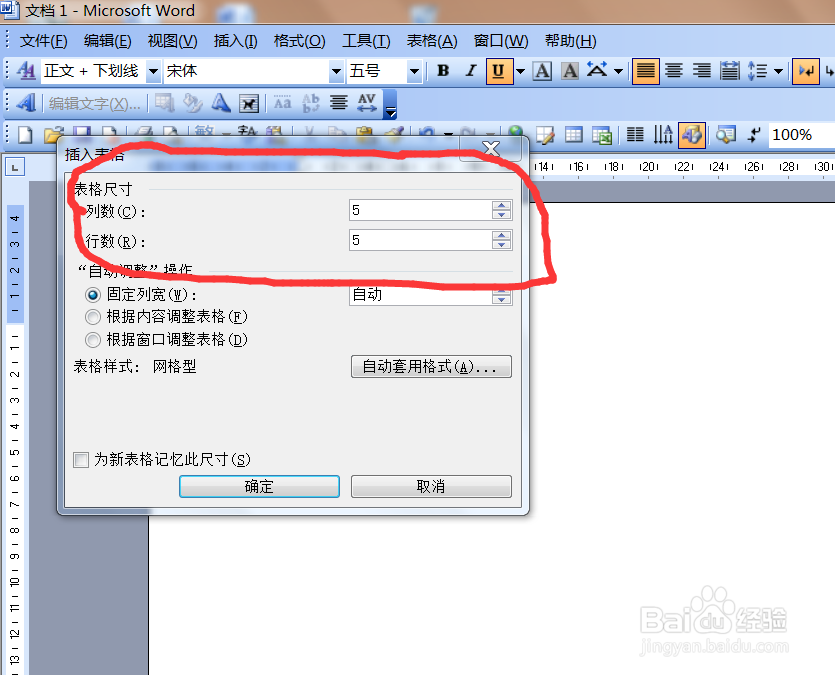
3、     第三,选择好“列数”和“行数”。这个具体多少,根据自己要做的表格需要。选择好,点击确定。
在Word文档中如何插入和编辑表格?

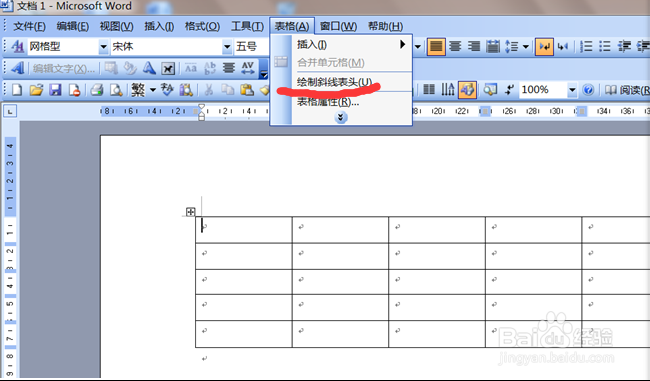
4、    第四,把鼠标移动到表格的第一行的左边第一个格子,接着,把鼠标又移动到菜单栏“表格”,点击“绘制斜线表头”。
在Word文档中如何插入和编辑表格?

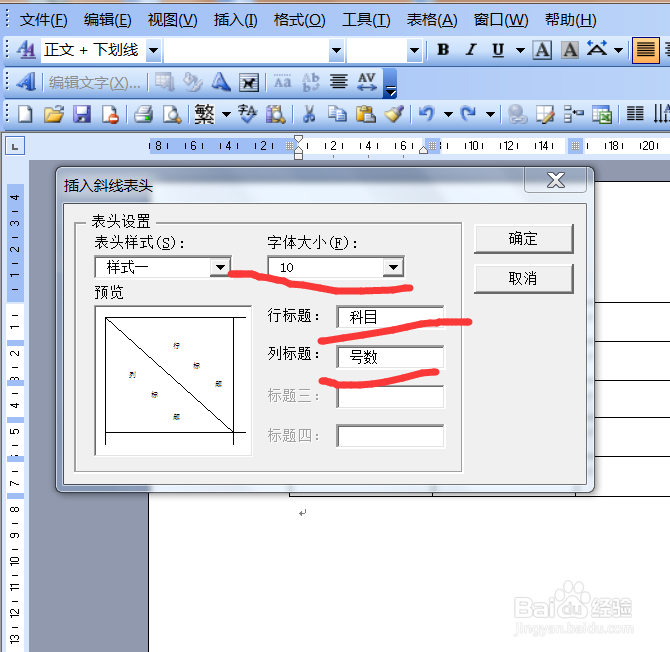
5、    第五,表头样式选择一种,这个要根据需要来选择。

在Word文档中如何插入和编辑表格?

6、    第六,在行标题和列标题中输入名字,然后对字体大小进行设置,都设置好了之后,点击确定返回文档。
在Word文档中如何插入和编辑表格?

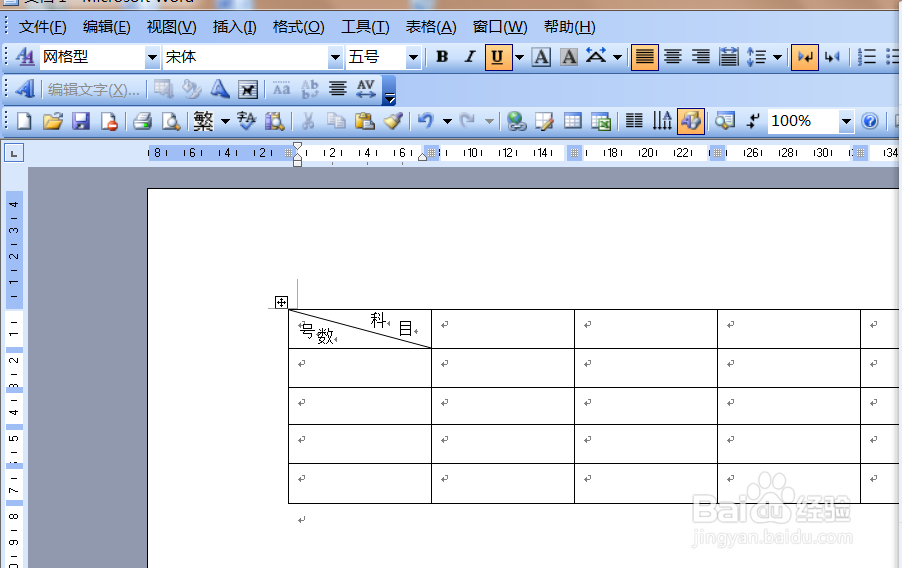
7、    第七,在行标题一行中输入相应的文字,在列标题一列中输入相应的文字。然后,把数据都填进去。
在Word文档中如何插入和编辑表格?

在Word文档中如何插入和编辑表格?

  • Word里如何设置书签超链接
  • word自选图形形状在哪
  • Word怎么设置自动图文集
  • word如何在页脚添加时间和日期
  • 如何给Word文档的段落设置首行缩进
  • 热门搜索
    青岛旅游景点大全 广西旅游地图 莆田旅游 海边旅游景点 贵州旅游最佳路线 泰国旅游景点 西安旅游攻略3天 五台山旅游 青岛旅游必去景点 郑州旅游景点大全