WPS使用技巧之如何用Excel生成二维码

 时间:2026-04-24 01:39:14

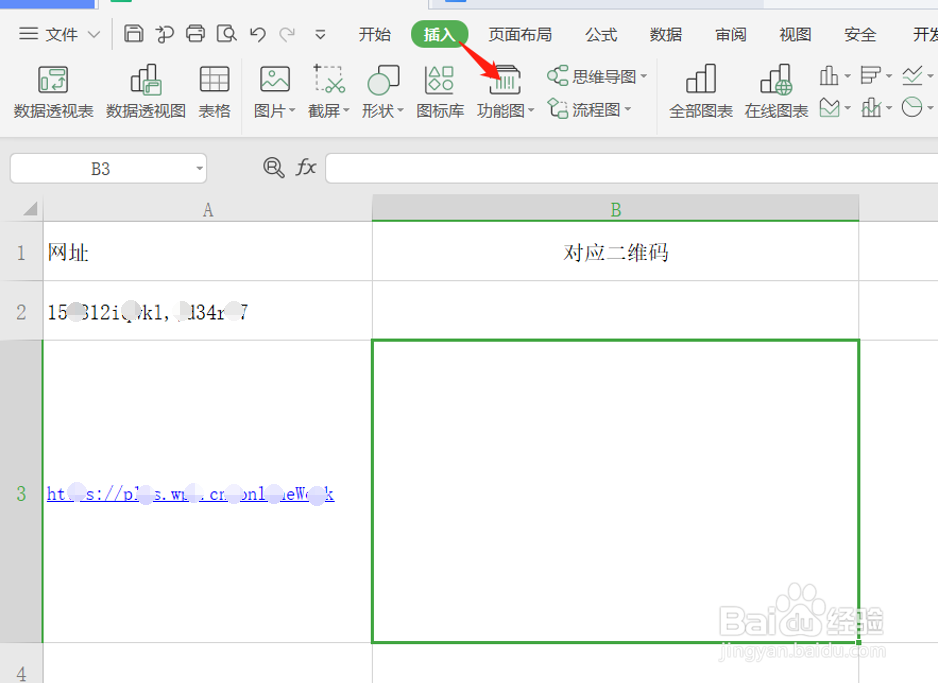
1、例如,要想在下表中的B3单元格内编入一个二维码。首先在菜单栏依次点击【插入】—【功能图】:
WPS使用技巧之如何用Excel生成二维码

2、接着在下拉菜单栏点击【二维码】:

WPS使用技巧之如何用Excel生成二维码

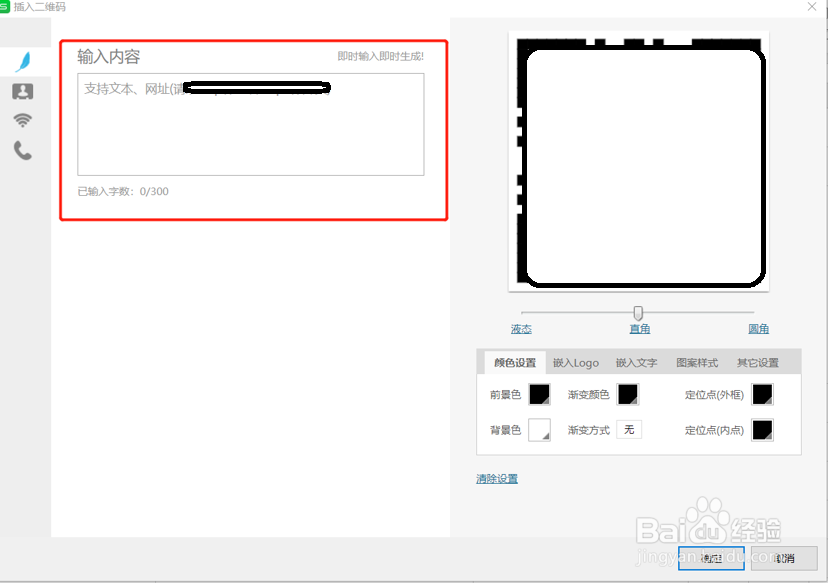
3、这时,可以看到二维码图片的设置对话框,在“输入内容”中输入二维码扫描后想要体现的文本或网址,在输入的过程中,可以发现二维码会随着内容产生变化,直到输入完毕后会停止变化,锁定了二维码的图案。当然,在二维码下方还可以进行颜色设置、嵌入Logo、嵌入文字、图案样式、其它设置:
WPS使用技巧之如何用Excel生成二维码

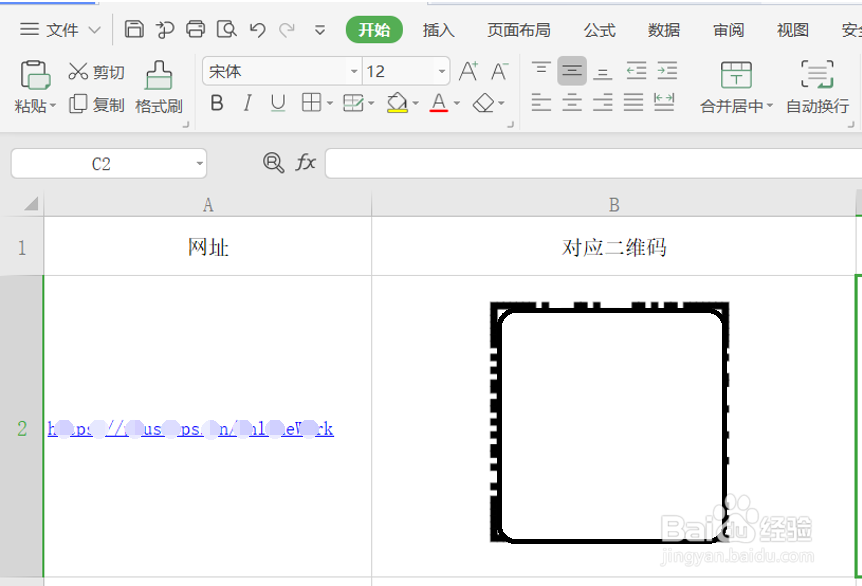
4、二维码设置完,点【确定】后直接跳到在表格界面,鼠标在二维码上可以调整它的大小,移到对应该的单元格内就可以了。如下图所示:
WPS使用技巧之如何用Excel生成二维码

5、以上就是在 Excel 表格里制作二维码的方法,是不是很简单?你学会了么?

  • WPS使用技巧之如何在Excel中制作二维码
  • excel如何生成二维码
  • WPS Excel如何批量生成二维码
  • Excel制作二维码的方法
  • 如何用wps制作二维码
  • 热门搜索
    朝鲜旅游见闻 陕西旅游集团公司 贵州赤水旅游攻略 丽江旅游攻略自助游 温州附近旅游景点大全 新安江旅游 全域旅游规划 春节短途旅游推荐 上海旅游集散中心官方网站 广东韶关旅游