Win10电脑每次开机屏幕出现键盘怎么关闭

 时间:2026-02-15 11:42:40

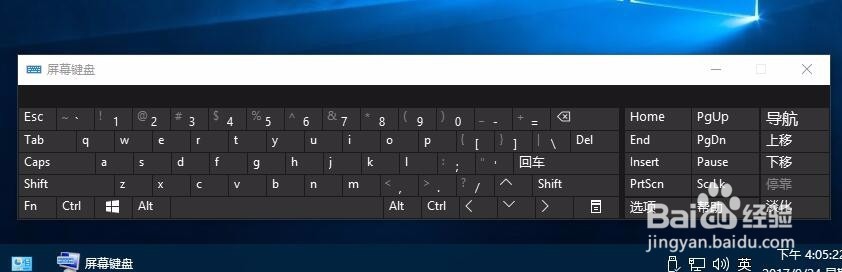
1、每次电脑开机后,在屏幕下端都会出现一个屏幕键盘,需要手工点击关闭按钮才可以退出来。
Win10电脑每次开机屏幕出现键盘怎么关闭

2、这时我们可以点击键盘上的“选项”按钮

Win10电脑每次开机屏幕出现键盘怎么关闭

3、在打开的选项窗口中点击最下面的“控制登录时是否启动屏幕键盘”快捷链接

Win10电脑每次开机屏幕出现键盘怎么关闭

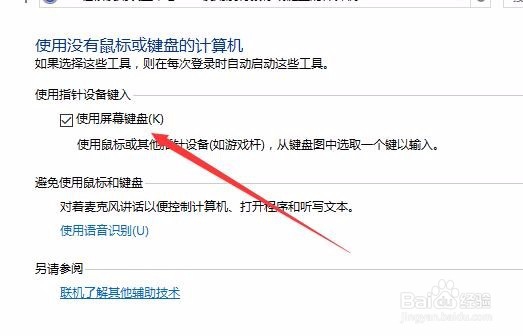
4、然后在弹出的窗口中看到一个“使用屏幕键盘”的选项,把其前面的勾选去掉,最后点击确定按钮,这样下次就不会再出现屏幕键盘了。

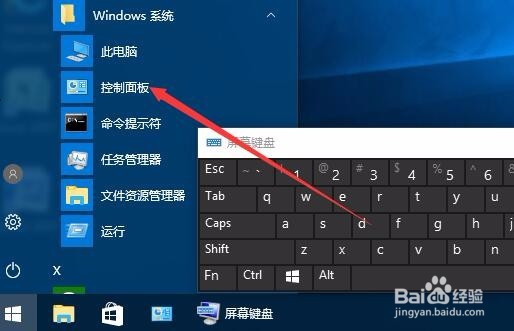
1、我们在Windows10屏幕依次点击“开始/Windows系统/控制面板”菜单项
Win10电脑每次开机屏幕出现键盘怎么关闭

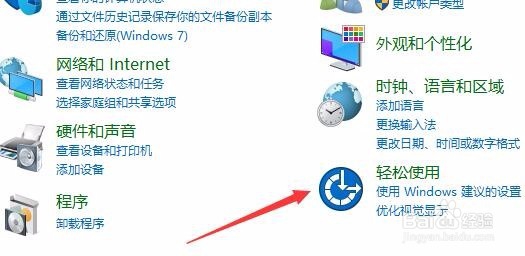
2、在打开的控制面板窗口中点击“轻松使用”图标

Win10电脑每次开机屏幕出现键盘怎么关闭

3、在打开的窗口中点击“轻松使用设置中心”快捷链接

Win10电脑每次开机屏幕出现键盘怎么关闭

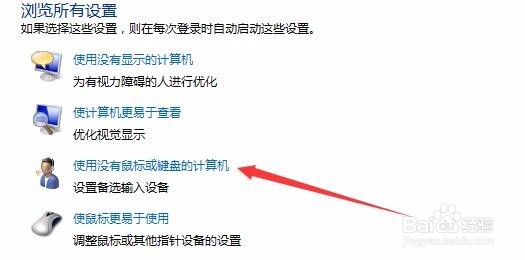
4、然后在打开的窗口下端可以看到一项“使用没有鼠标或键盘的计算机”快捷链接,点击该快捷链接
Win10电脑每次开机屏幕出现键盘怎么关闭

5、这时也出现了上面的窗口,取消掉“使用屏幕键盘”前的勾选,最后点击确定按钮 就可以了。
Win10电脑每次开机屏幕出现键盘怎么关闭

  • 电脑每次开机都显示屏幕键盘怎么办
  • 如何取消win10屏幕键盘设置?
  • win10我的电脑图标怎么调出来
  • windows10关闭自动更新
  • win10系统更新怎么关闭
  • 热门搜索
    新疆旅游地图 六盘水旅游 研学旅游 保定旅游景点大全排名榜 瑞士旅游 东山岛旅游攻略 宜宾旅游 东京旅游 奖励旅游 旅游英语专业